この記事では、Blenderでシンプルなメガネをモデリングし、VRChat用のアバターに装着するまでの流れを解説します。
使用ソフト:
- Blender 4.4(モデリング)
- Unity(アバター改変)
※これらのソフトは導入済みを前提に進めます。
Blenderのインストール方法についてはこちらで解説しています。
この記事で学べること
- Blenderでメガネをモデリングする方法
- VRChat用アバターへの導入手順
初心者の方でも手順通り進めれば、オリジナルのメガネをアバターに装着できます!
1、下準備

2、メガネの縁を作っていく

3、レンズ部分を作ろう!

4、モディファイアの適応

5、テクスチャとマテリアルの設定

6、unityに行く前の下準備

7、unityに導入し、VRCにアップロード

8、実際にVRCで確認してみよう

9、まとめ
1、下準備
それではメガネを作っていきたいと思います。
先ずはblenderを開いてください。
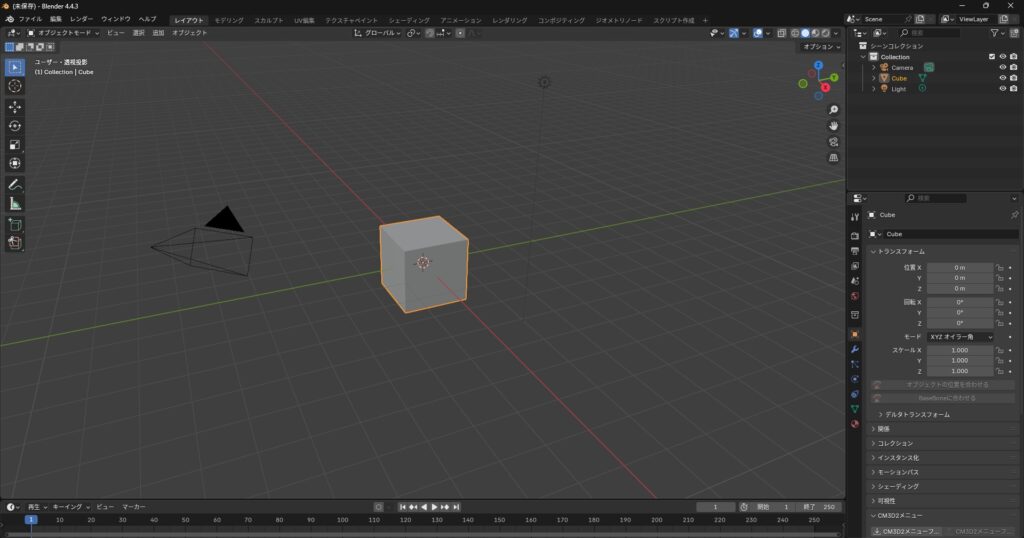
初期状態ではこのようになっていると思います。
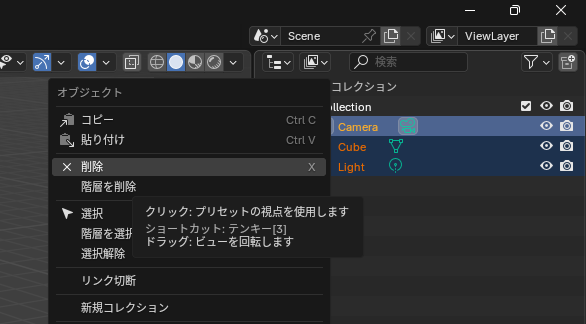
これらは必要がないので全消去してください。
次にメガネを装着したいアバターを読み込みます。
(アバター無しでも作れますが、有った方が絶対に良いです)
今回は無料で配布されているつみれちゃんを使います。
(つみれのBOOTHのリンク)
私はつみれちゃん推しなので。
皆さんもつみれちゃん推しになろう。
アバターをDLしたらファイルを開いてください。
中にFBXファイルがあると思います。

つみれちゃんの場合はこれです。
これをblenderにインポートしてください。
(ブレンダー内左上、ファイル→インポート→FBXでモデルを参照)
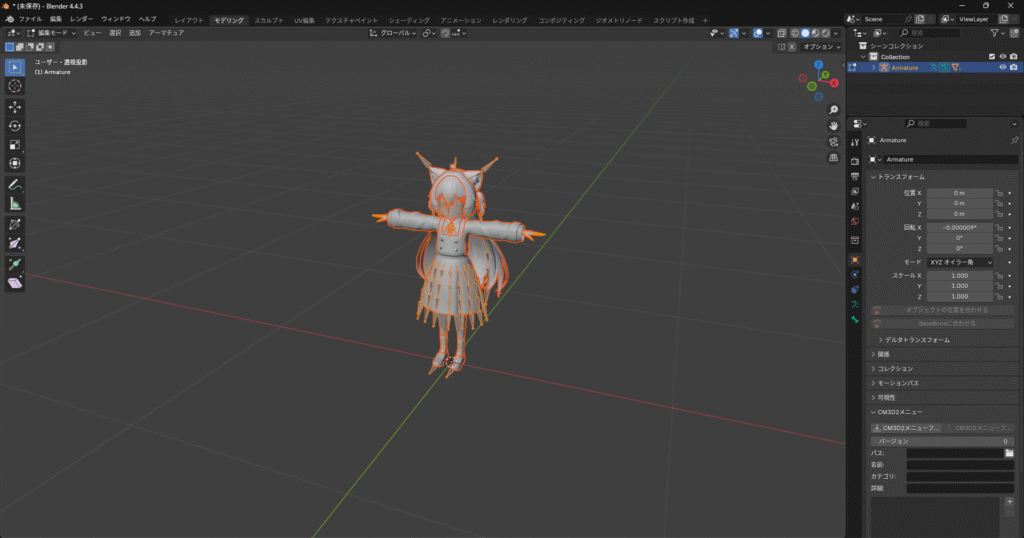
画面上にアバターが表示されればOKです!
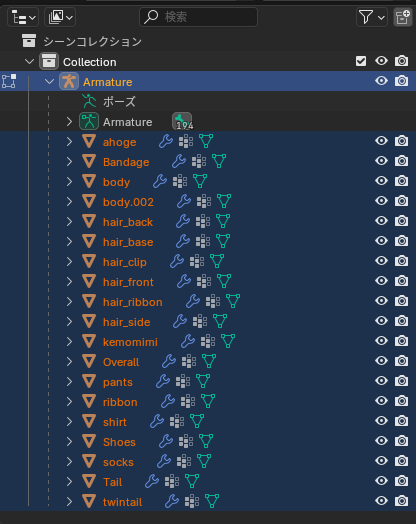
オブジェクトが多いです。
髪はメガネを作るにあたって邪魔なので非表示にしましょう。
-C__Users_jacks_OneDrive_モデリング_vrc_シンプル丸メガネ_シンプル丸メガネ(つみれ).blend-Blender-4.4.3-2025_09_23-13_09_20-1024x538.png)
髪とアーマチェアを非表示にしました
さて、この状態でメガネ作成に入っても良いのですが、マテリアルが適用されていません。
人によってはやりづらいと思うかもしれないので、顔のマテリアルだけ適用させたいと思います。
上部、メニューにあるシェーディングを押してください。
-C__Users_jacks_OneDrive_モデリング_vrc_シンプル丸メガネ_シンプル丸メガネ(つみれ).blend-Blender-4.4.3-2025_09_23-13_14_33-1024x538.png)
すると、こんな画面になるので頭をクリックすると
-C__Users_jacks_OneDrive_モデリング_vrc_シンプル丸メガネ_シンプル丸メガネ(つみれ).blend-Blender-4.4.3-2025_09_23-13_16_10-1024x538.png)
下にウィンドウが出ます。
この場合はオレンジ色?のウィンドウの画像テクスチャですね。
-C__Users_jacks_OneDrive_モデリング_vrc_シンプル丸メガネ_シンプル丸メガネ(つみれ).blend-Blender-4.4.3-2025_09_23-13_18_51.png)
画像を開いて、そのアバターの顔のテクスチャを選択してください。
つみれの場合だとDLしたファイルの中にあるtexture→PNG→tex_face
になります。
-C__Users_jacks_OneDrive_モデリング_vrc_シンプル丸メガネ_シンプル丸メガネ(つみれ).blend-Blender-4.4.3-2025_09_23-13_21_41-1024x538.png)
顔にマテリアルが適応されたら下準備は完了です。
-C__Users_jacks_OneDrive_モデリング_vrc_シンプル丸メガネ_シンプル丸メガネ(つみれ).blend-Blender-4.4.3-2025_09_23-13_23_57-1024x538.jpg)
上部のモデリングを選択し、編集画面に戻ります。
右上のビューポートシェーディングを選択することでマテリアルが見えるようになります。
この状態で編集を行っていきます。
2、メガネの縁を作っていく
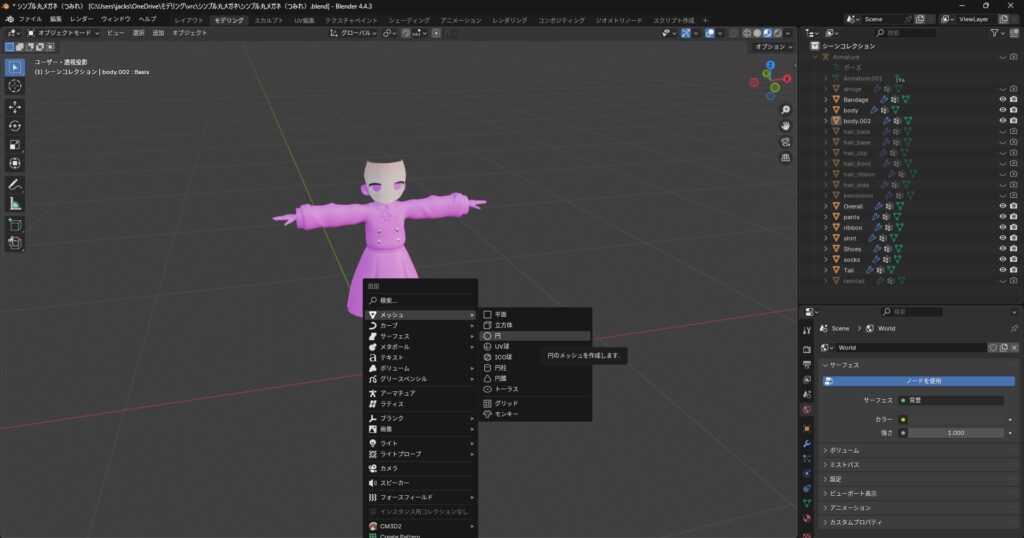
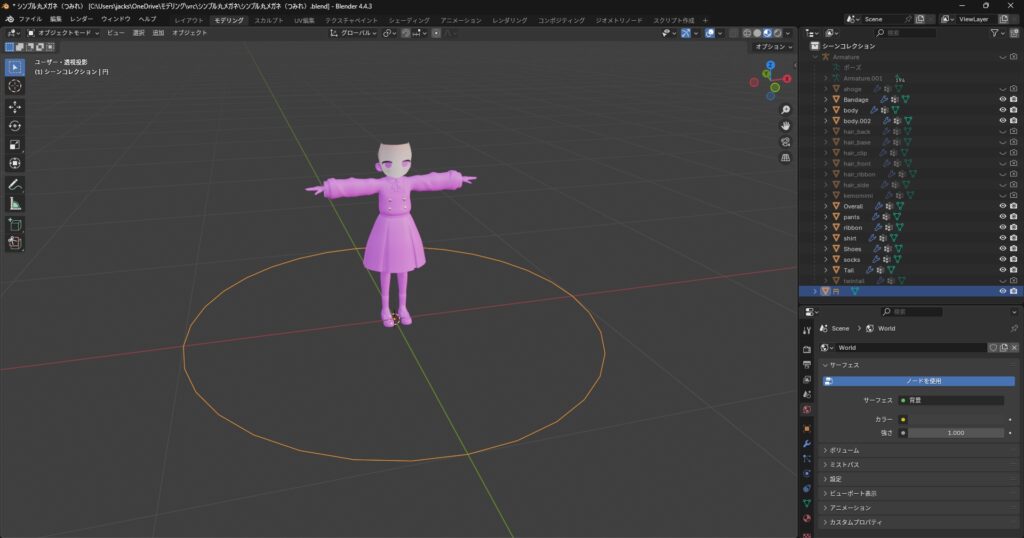
shift+Aを押し、円を追加します。
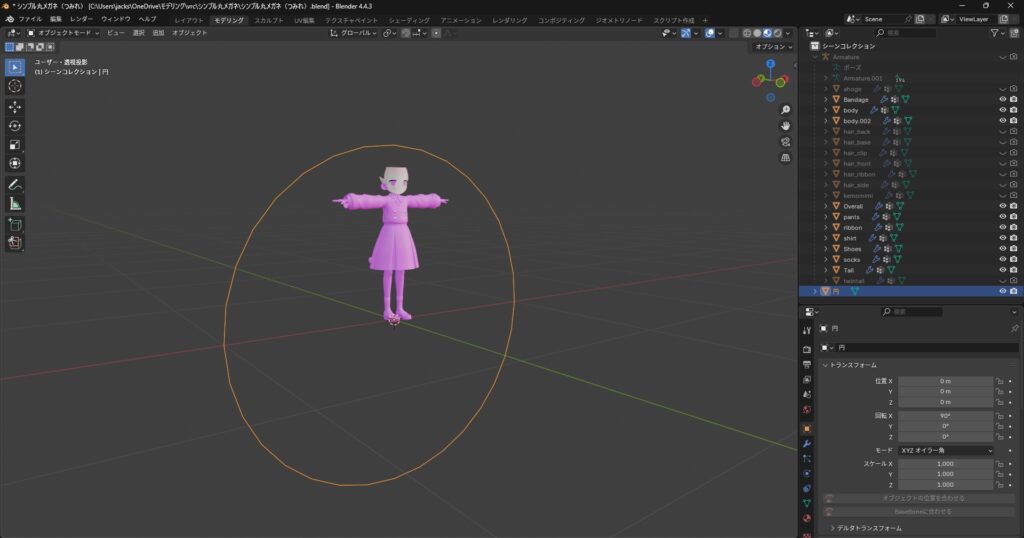
右下のオブジェクトの項目からトランスフォームの回転Xを90°にします。
すると円が縦になると思います。
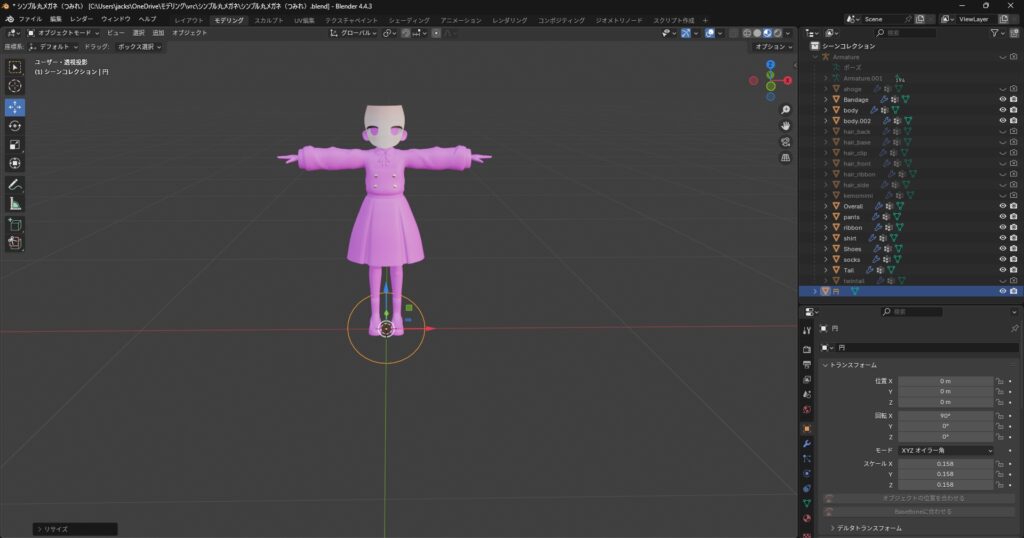
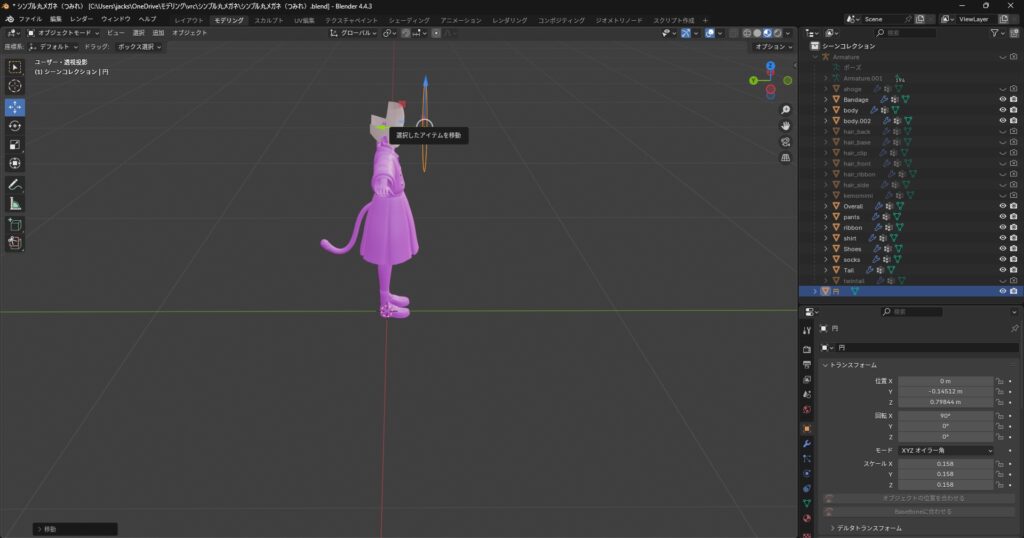
円を選択(オブジェクトモード)し、Sキーで縮小し、矢印に沿って移動。
位置を調整します。
キーボードのテンキーがあれば1を押せば真正面に向いてくれ
4や6を押すと視点が横に移動するので便利です。
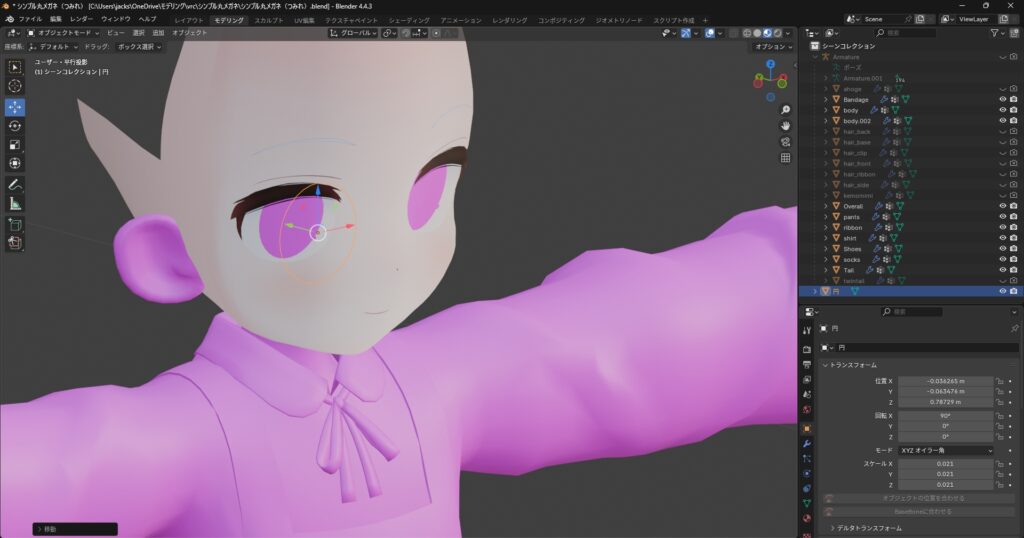
私はこんなふうに調整しました。
後から調整できるので、とりあえず大雑把でいいです。
次にshift+Dを押して円を複製。
すぐクリックして、その場で複製してください。
複製を終えたらそのままSキーで拡大します
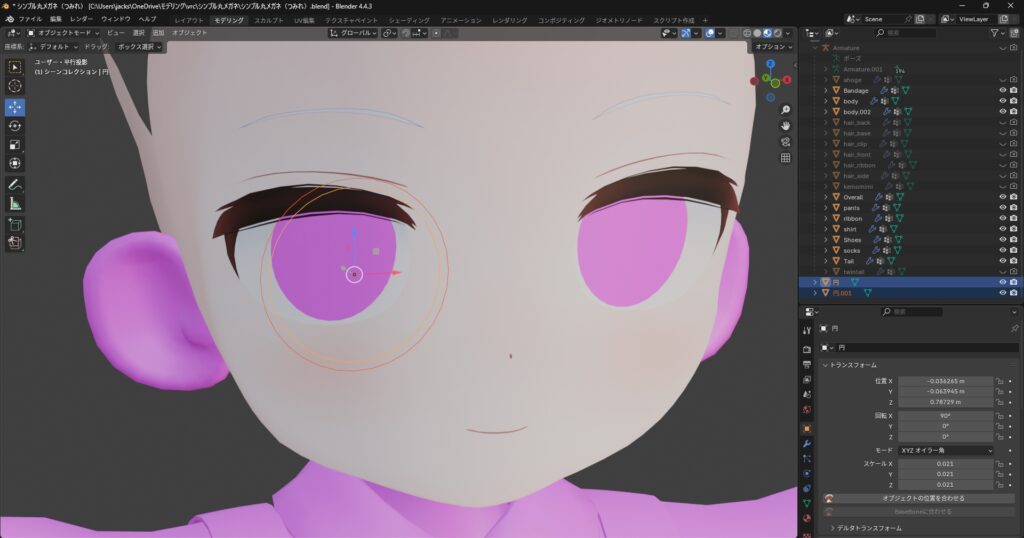
そうするとオブジェクトが二個になり、二重の円になりました。
これが縁の太さになりますので、その辺りは各自で調整ください。
二つの円を選択し(shiftを押しながらで複数選択が可能)
ctrl+Jでオブジェクトを結合します、
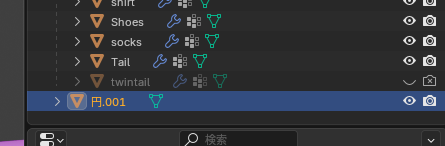
円が一つだけになれば結合OKです。
そのまま編集モードに入ります(左上か、TABキーで変更できます)
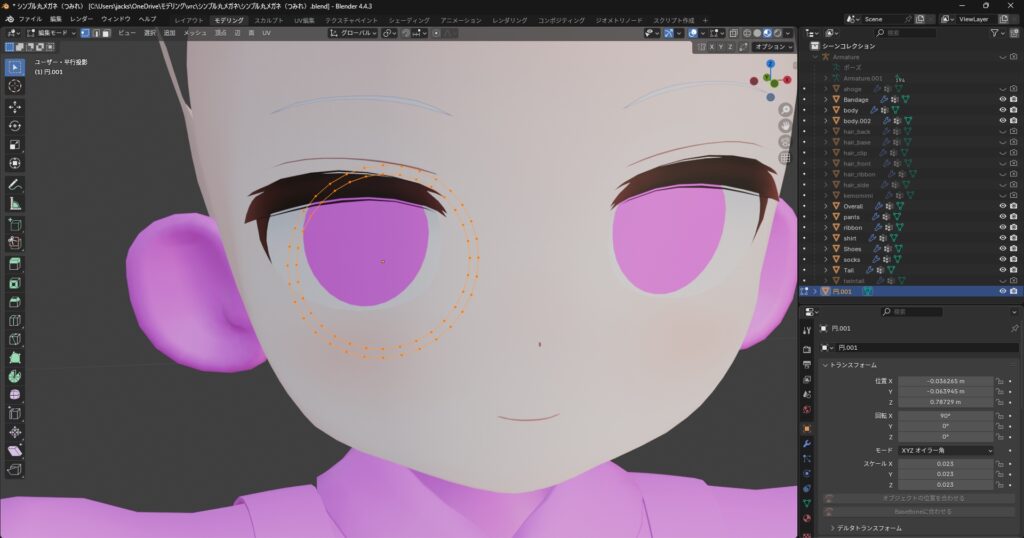
左上、頂点選択モードにするとこうなります。
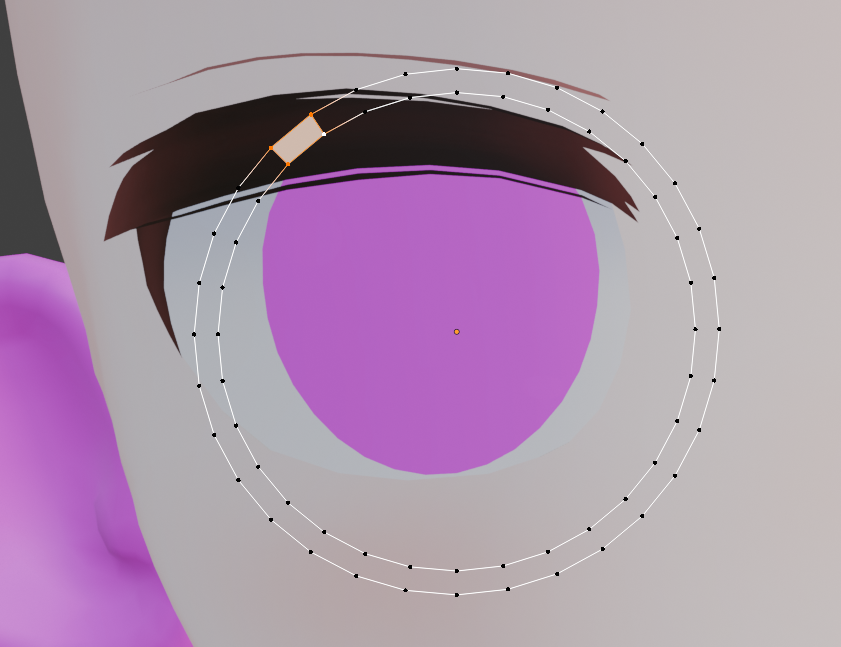
4つの頂点を選択してFで面を張ります。
これを一周繰り返してください。
(頂点選択よりも辺選択のほうが楽かも)
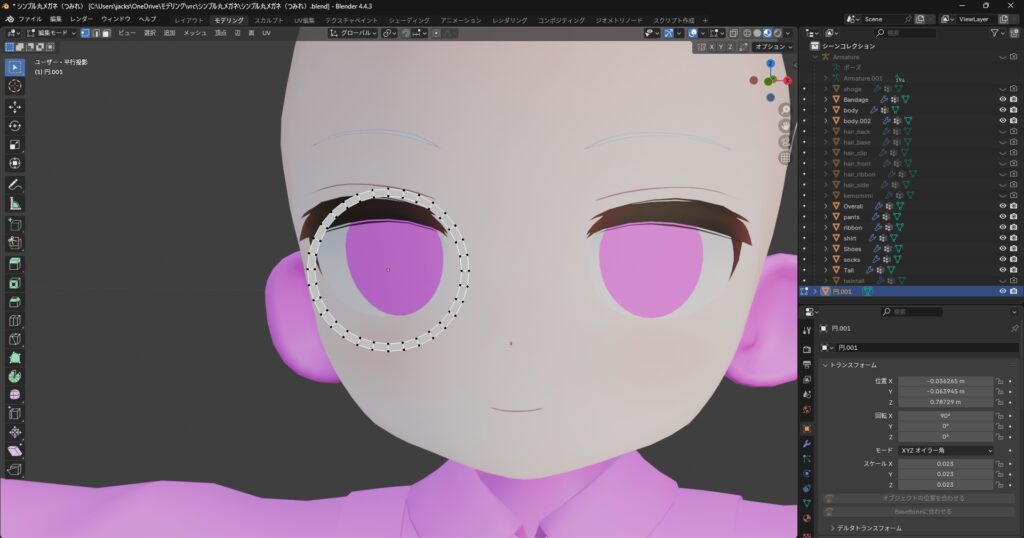
全部張り終えるとこうなりました。
ここらでミラーモディファイアをかけてみたいと思います。
-C__Users_jacks_OneDrive_モデリング_vrc_シンプル丸メガネ_シンプル丸メガネ(つみれ).blend-Blender-4.4.3-2025_09_23-15_59_33.png)
右のモディファイアーからモディファイアの追加
生成→ミラーを押してください
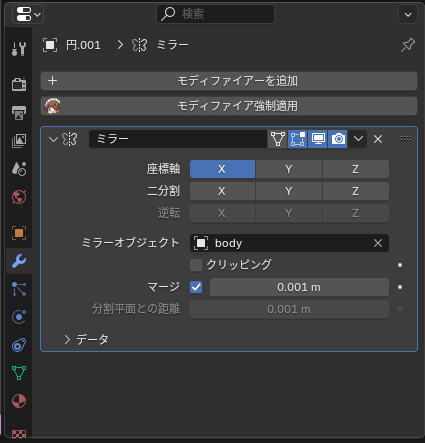
設定はこうです。
ミラーオブジェクトは頭を選択してください。
そして、座標軸をXにしてください。
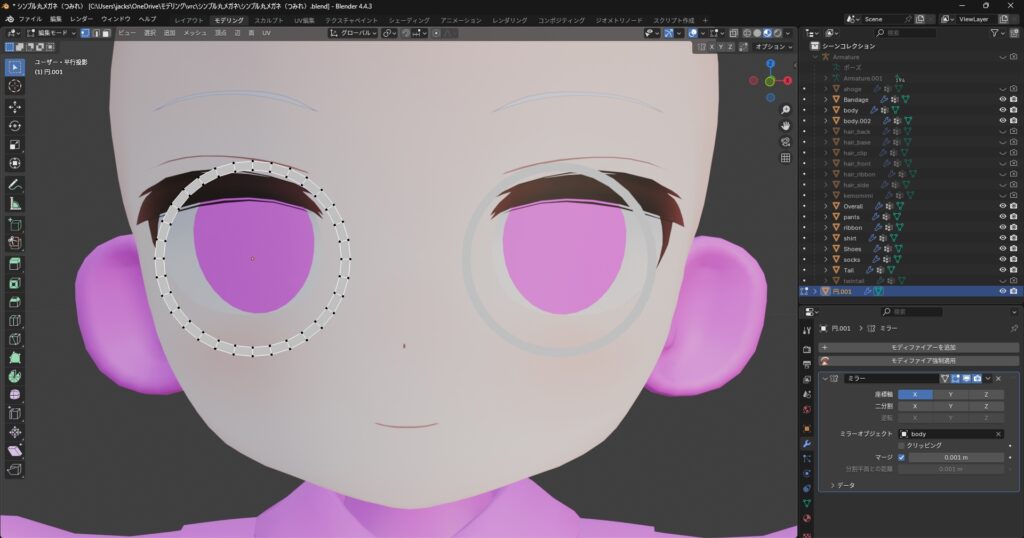
すると反対側にも円が生成されます。
大分メガネっぽくなりましたね。
ここで位置やサイズの微調整(完璧の人はしなくて良し!)
次はメガネのつるの部分を作ります。
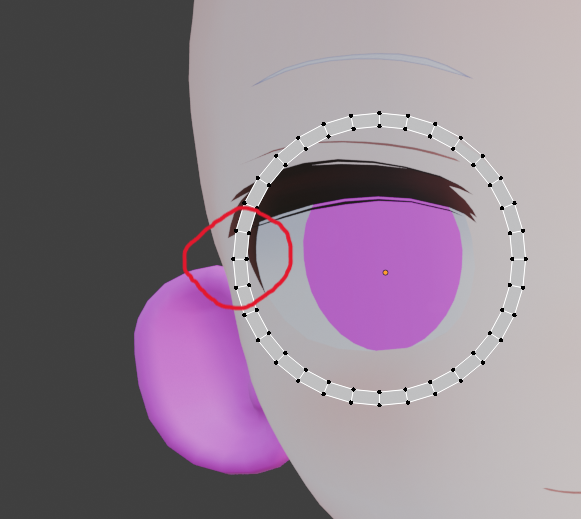
赤い丸のところからつるを伸ばしたいのですが、頂点の位置が邪魔なのでずらします。
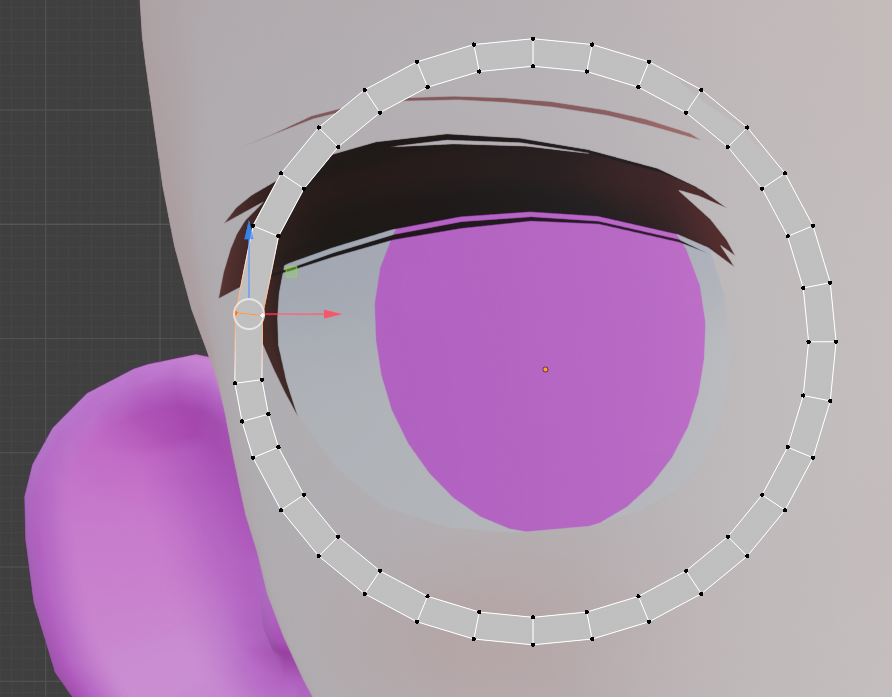
頂点を選択し、G→Gと押すことで辺上をスライドできます。
それで位置を調整します。
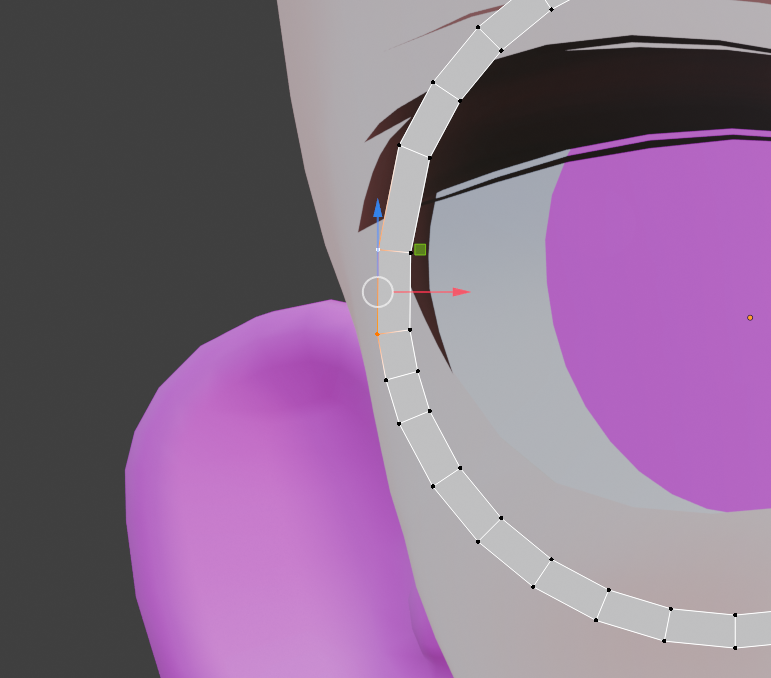
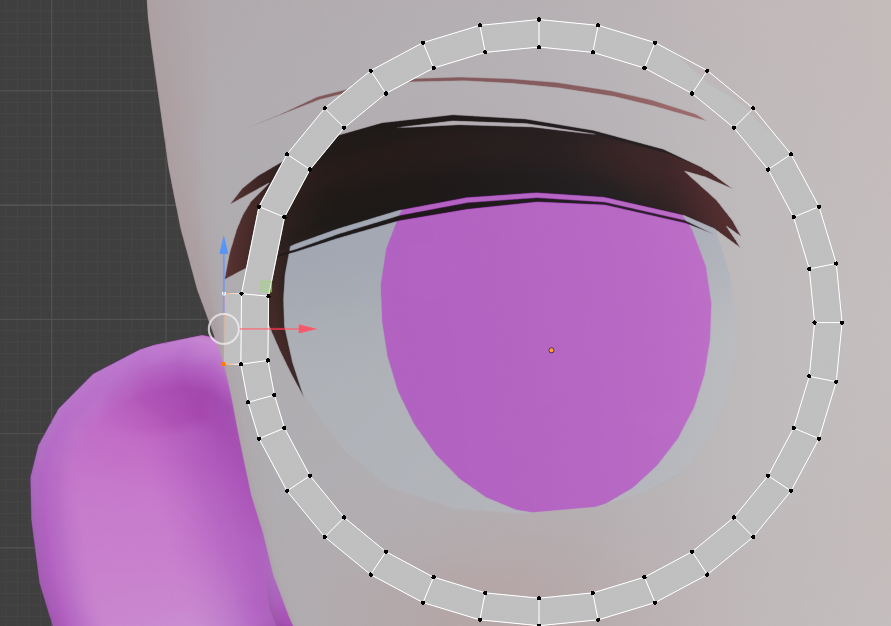
つるにしたい部分の頂点を選択し、E→Xで横に押し出しします。
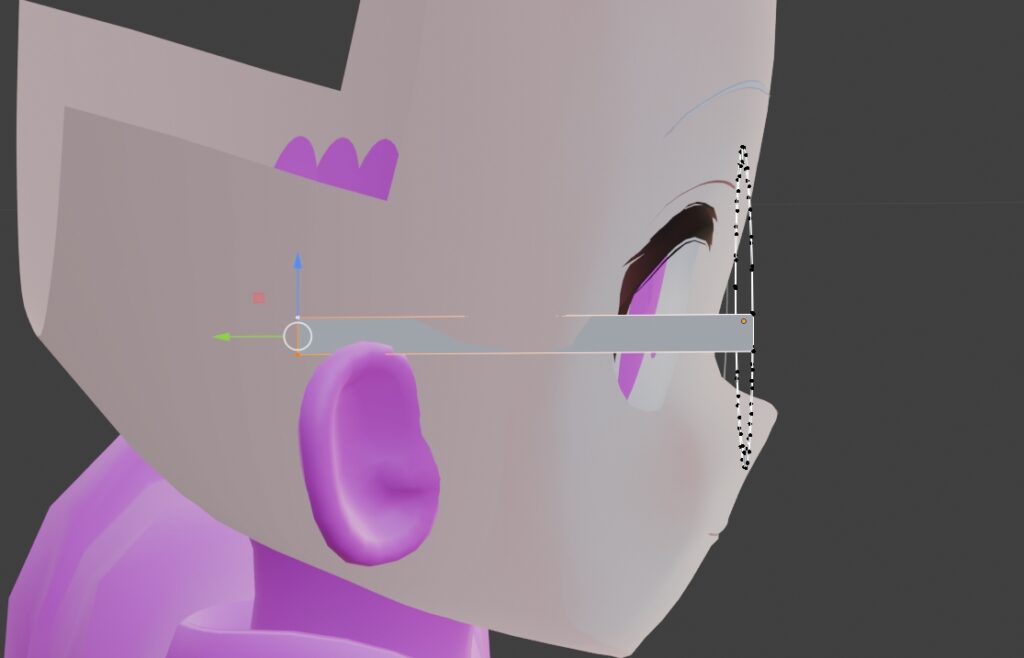
そして、E→Yで後ろに押し出しします。
ちょっとつるが大きいですが、私は玩具っぽいメガネを作りたいのでこのまま続行します。
細い方が良い人は細くしてください。
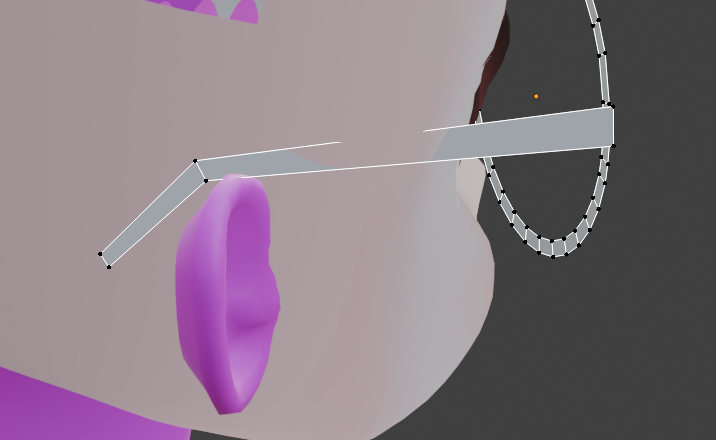
sで少し縮小し、Rで少し角度をつけて、Eで押し出し。
これで大体、つるができましたが恐らく肌を貫通していると思います。
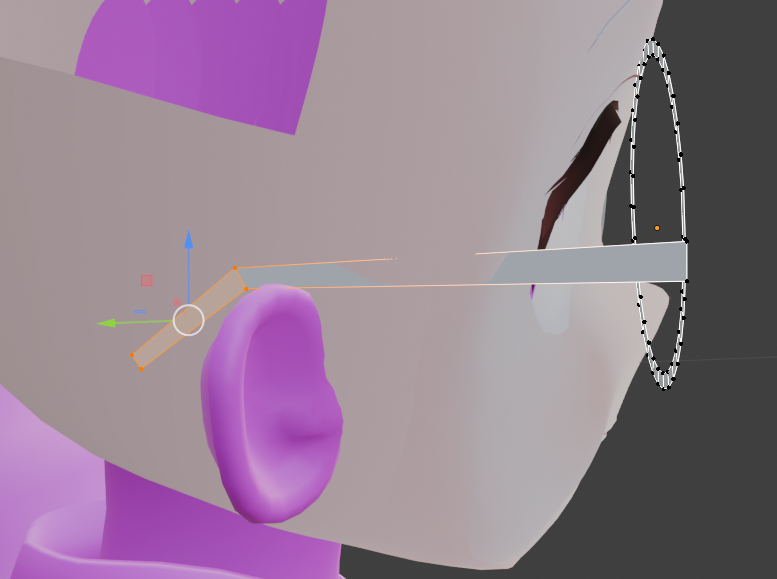
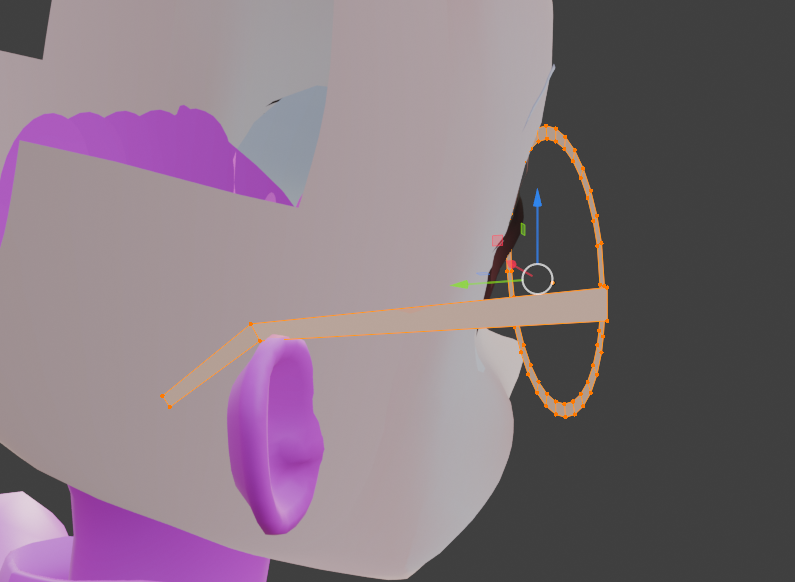
つるのみを選択して位置を調整。
メガネ全体を選択して位置を調整。
これで肌を貫通しなように設定してください。
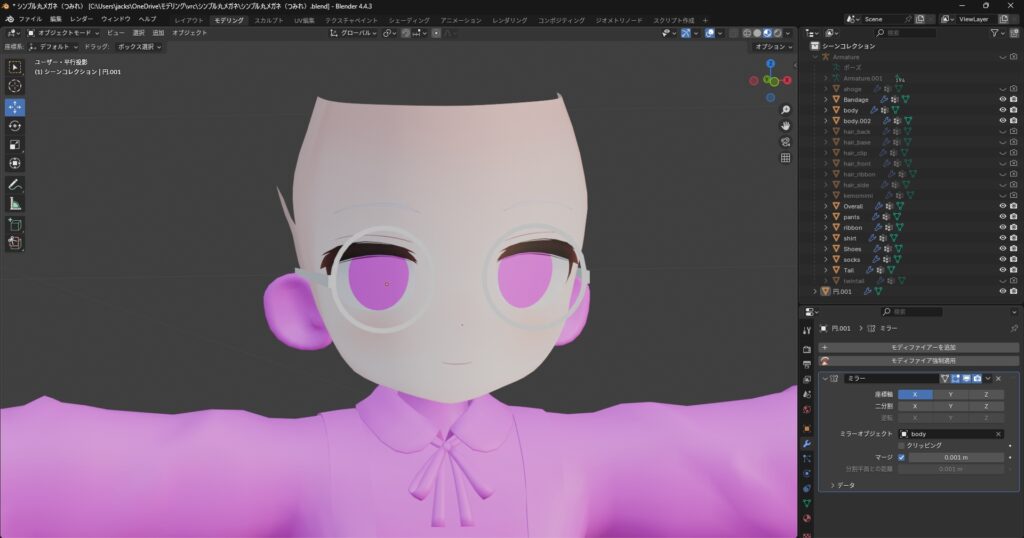
現状はこんな感じです。
次は鼻の部分を作りたいと思います。
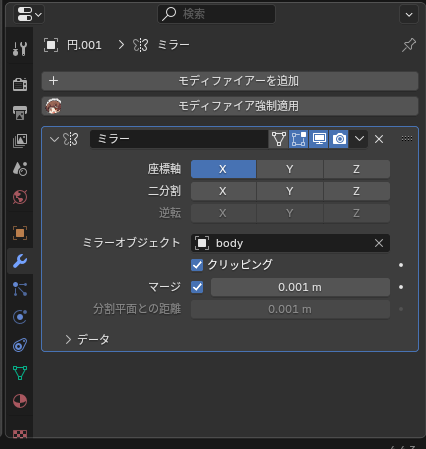
最初にミラーモディファイアのクリッピングにチェックを入れてください。(さっき入れるの忘れていた)
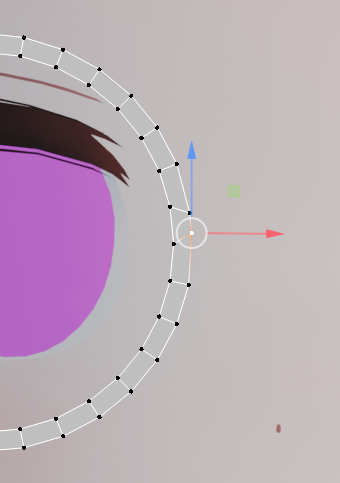
つるの時と同じように、G→Gで頂点をずらし、押し出しする位置を調整。
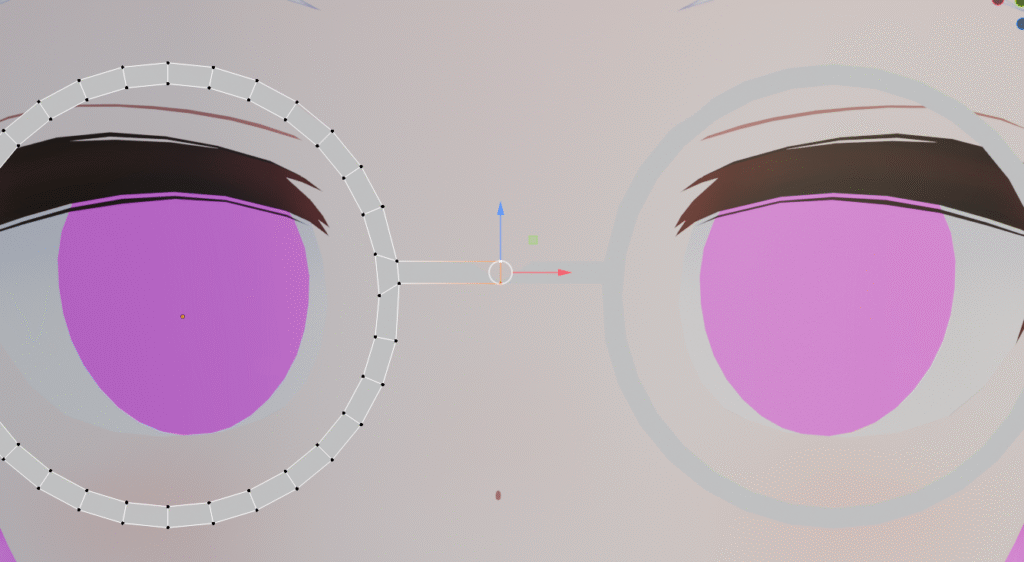
E→Xで真横に伸ばす。
クリッピングにチェックを入れたので真ん中でくっつくと思います。
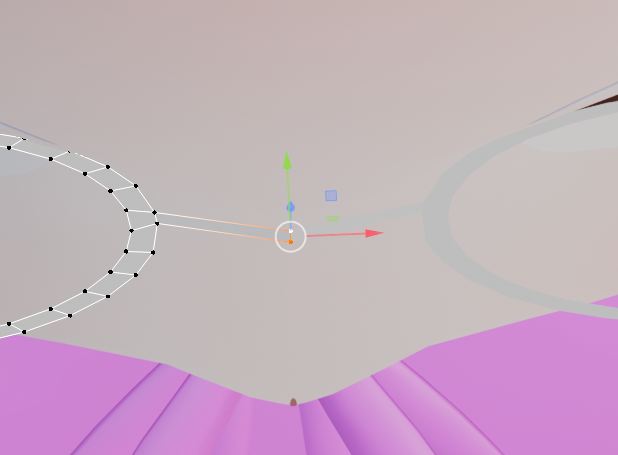
まっすぐつなげるだけだと味気ないので、Y軸移動して前に出します。
しかし、これだと角度が急で気になります。
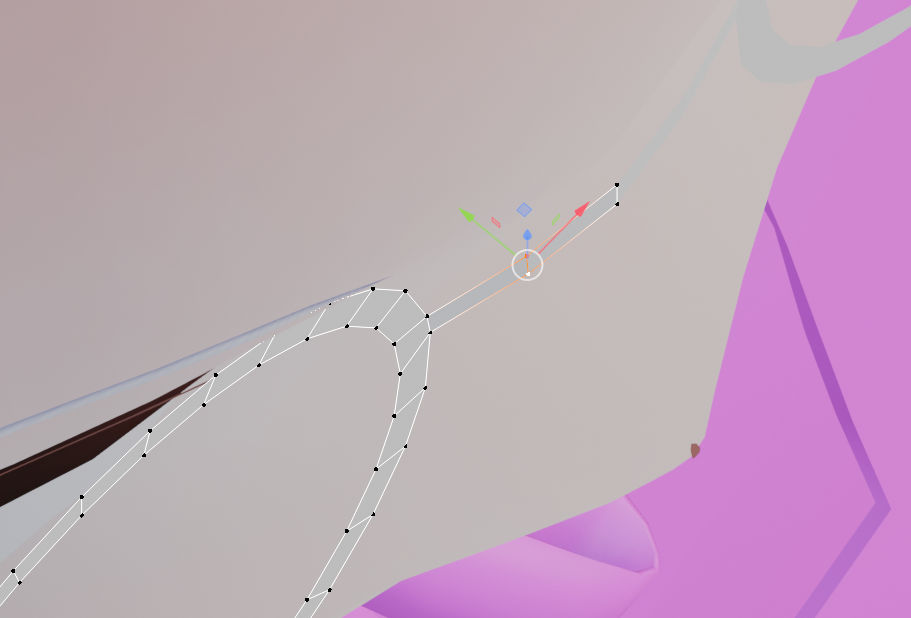
ctrl+Rで辺を追加し、Alt+Sで膨らませました。
本当はもう一辺くらい追加してもいいですが、今回はこれでいきます。
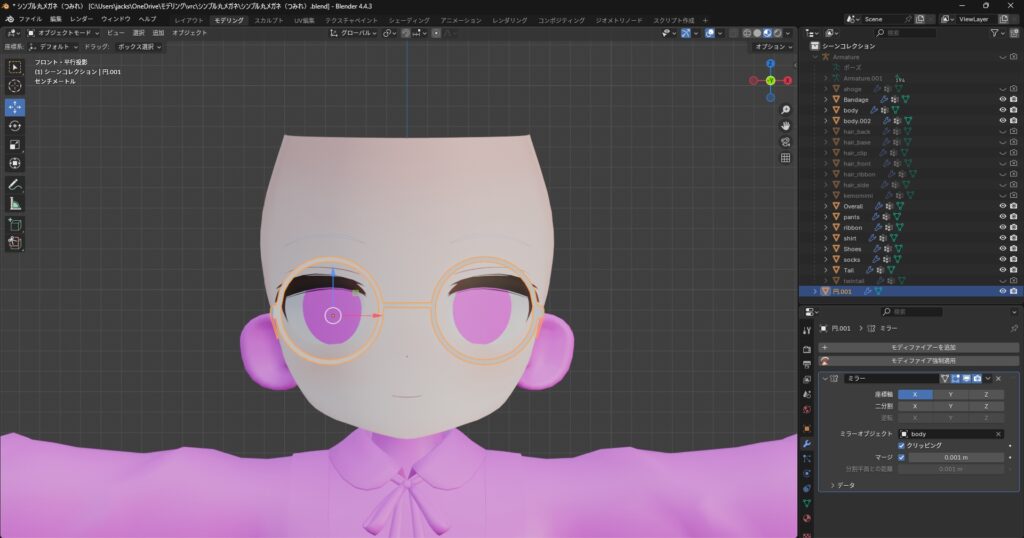
大体、できました。
3、レンズ部分を作ろう!
レンズ部分を作っていきます。
いらない方は飛ばしてもらってもかまいせん。
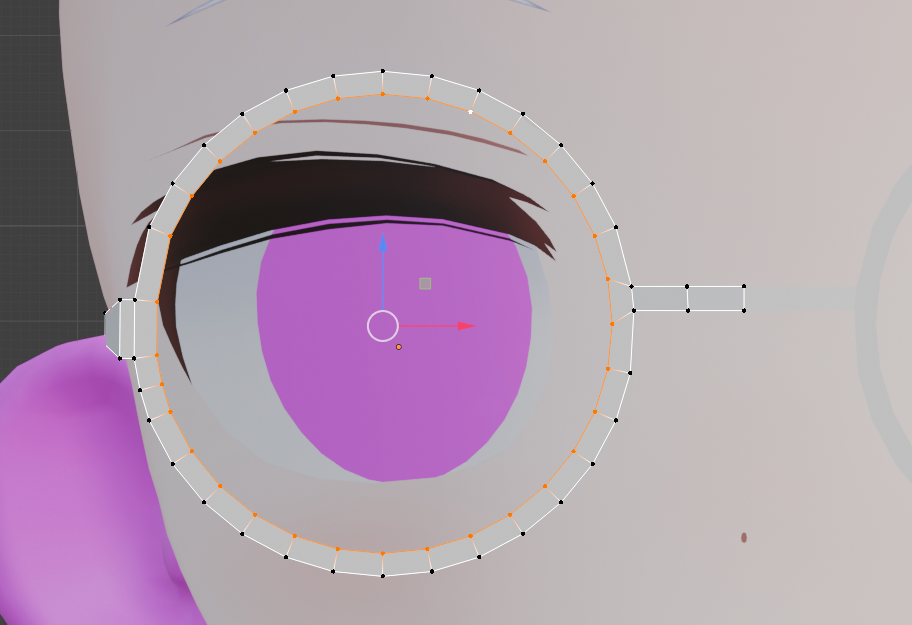
Alt+左クリックで円の内側を一括で選択し、shift+Dで複製。
その場で複製し、Pで分離、選択。

これでこういうふうになったと思います。

わかりやすいように名前を変えておきましょう
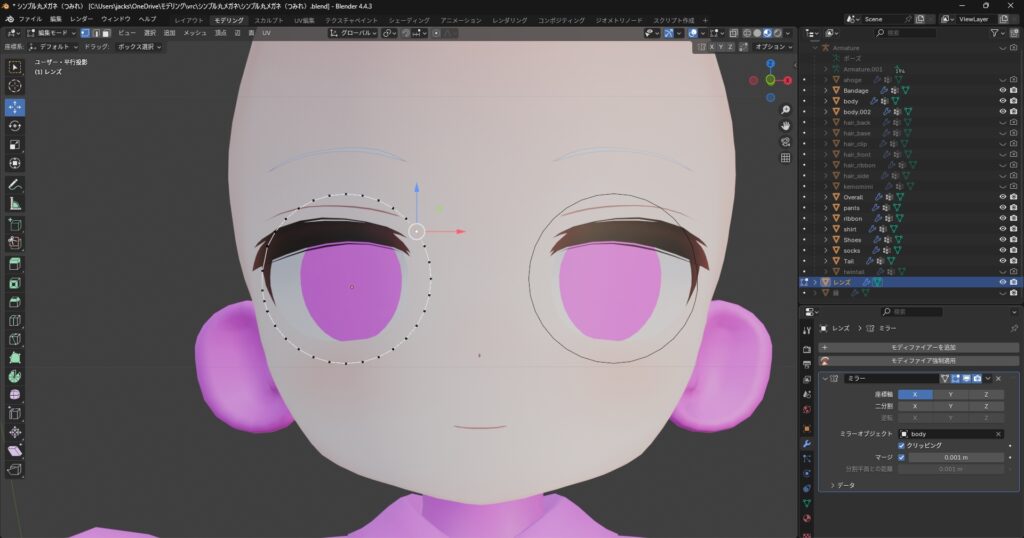
一度、縁を非表示にし、編集モードに入ります。
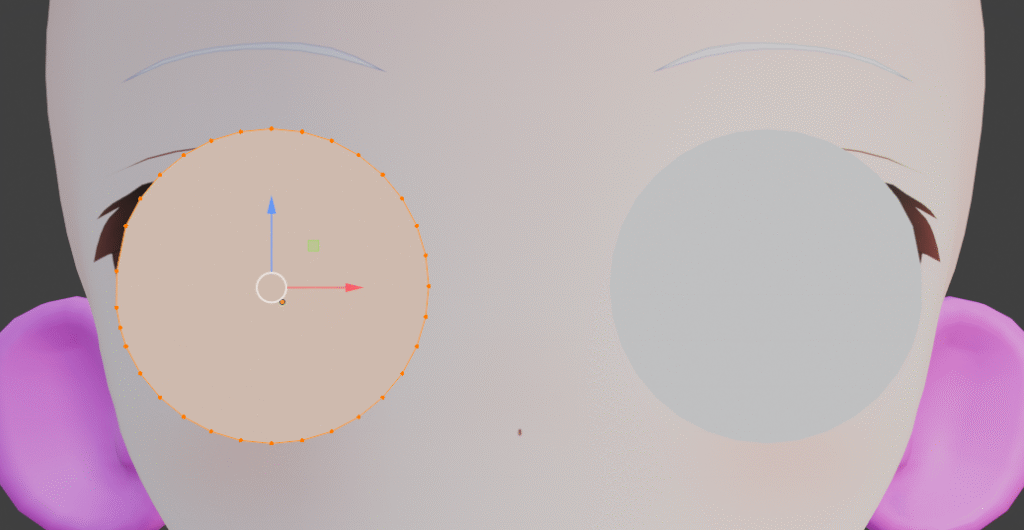
レンズの頂点を全選択し、Fで面を張ります。
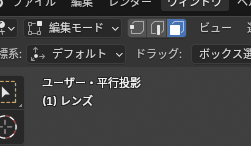
左上から面選択モードに切り替えます。
-C__Users_jacks_OneDrive_モデリング_vrc_シンプル丸メガネ_シンプル丸メガネ(つみれ).blend-Blender-4.4.3-2025_09_23-17_18_47.png)
レンズを右クリックし、扇状に分離を選択。
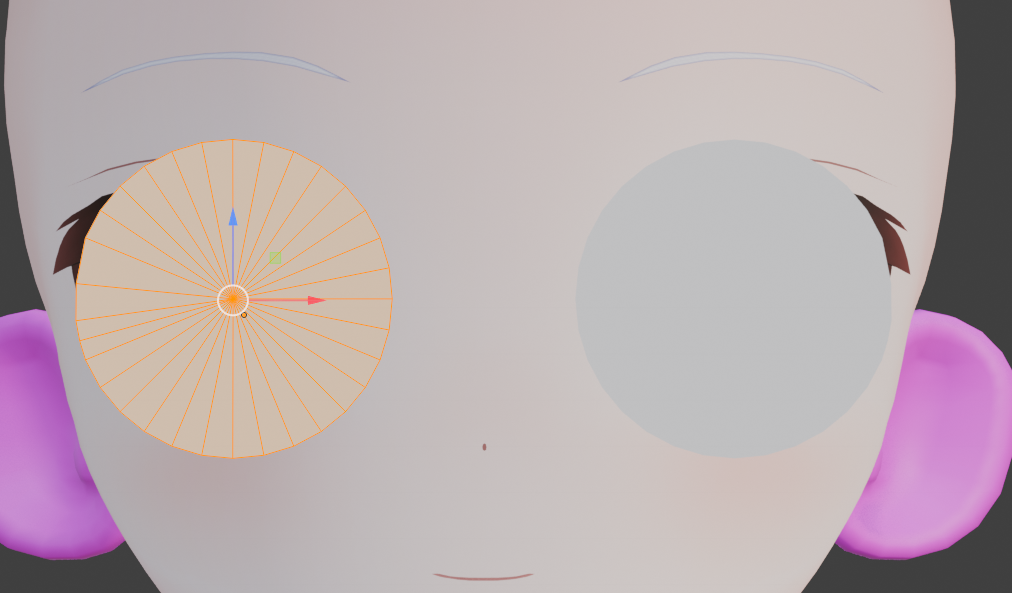
こうなります。
これでレンズ部分は大体、完成です。
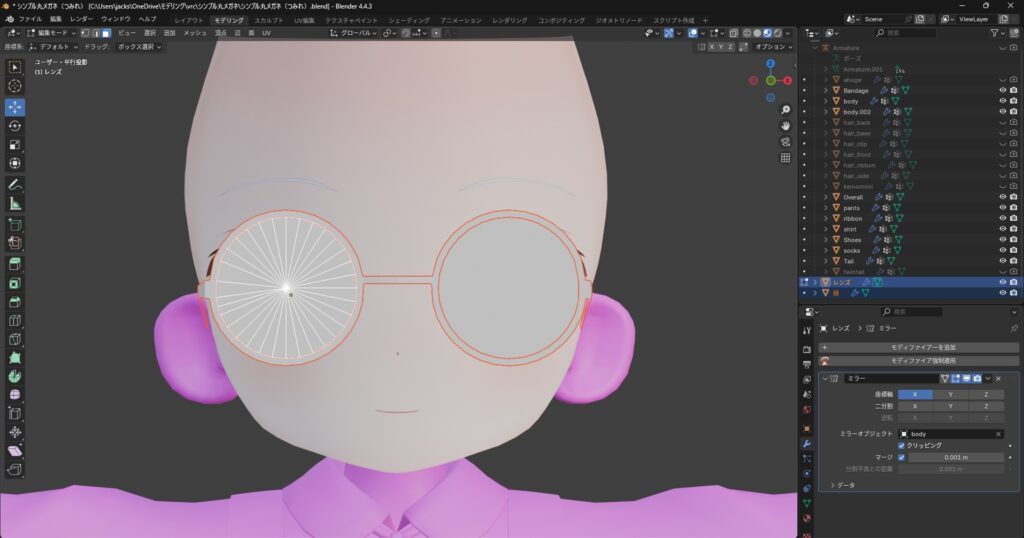
縁も表示させると、現状はこんな感じだと思います。
4、モディファイアの適応
レンズを飛ばした方はこちらからになります。
モディファイアを適応していきます。
まずはオブジェクトモードに切り替えてください(TABキー)
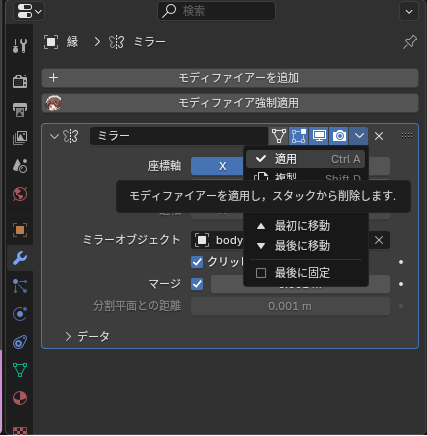
ミラーを適用してください。
縁、レンズともにミラーを適用してください。
見た目の変化はありませんが、これでミラーだった部分がオブジェクトとして扱われるようになりました。
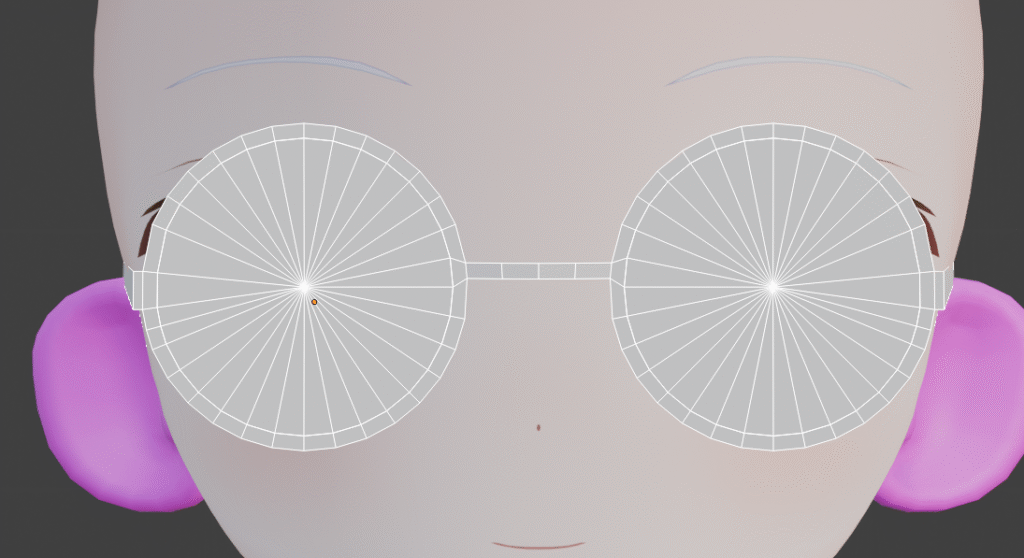
このように、もう片方にも判定があるようになる。
次に厚みをつけます。
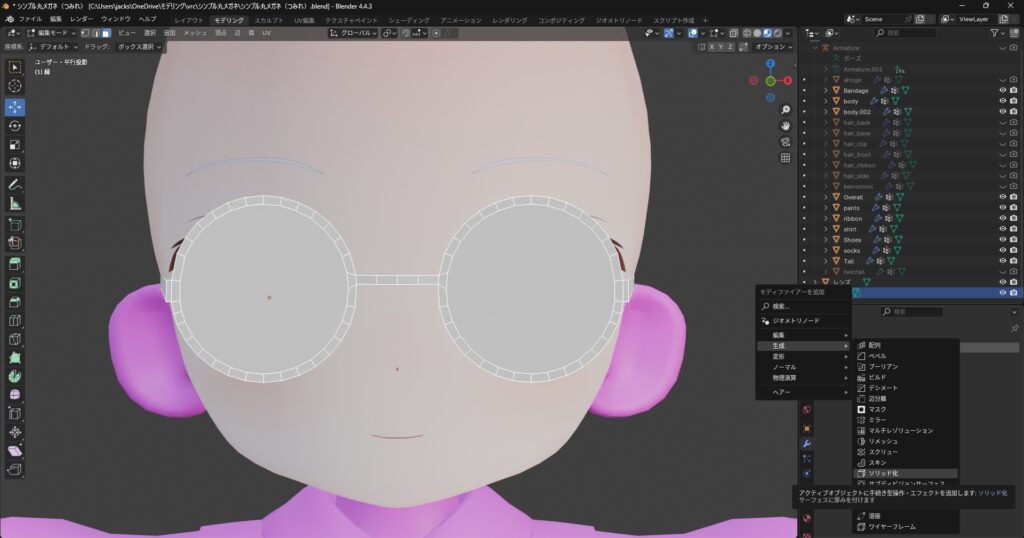
とりあえず、縁のほうのオブジェクトを選択し
モディファイアを追加→生成→ソリッド化を選択します
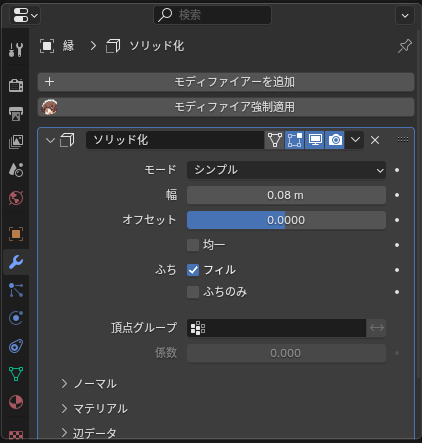
幅が厚さ。
オフセットが外側に厚みをつけるか、内側に厚みをつけるかです。
0だと中心から厚くなるので、とりあえず0でいいと思います。
レンズの方にもソリッド化を追加して、値を調整してください。
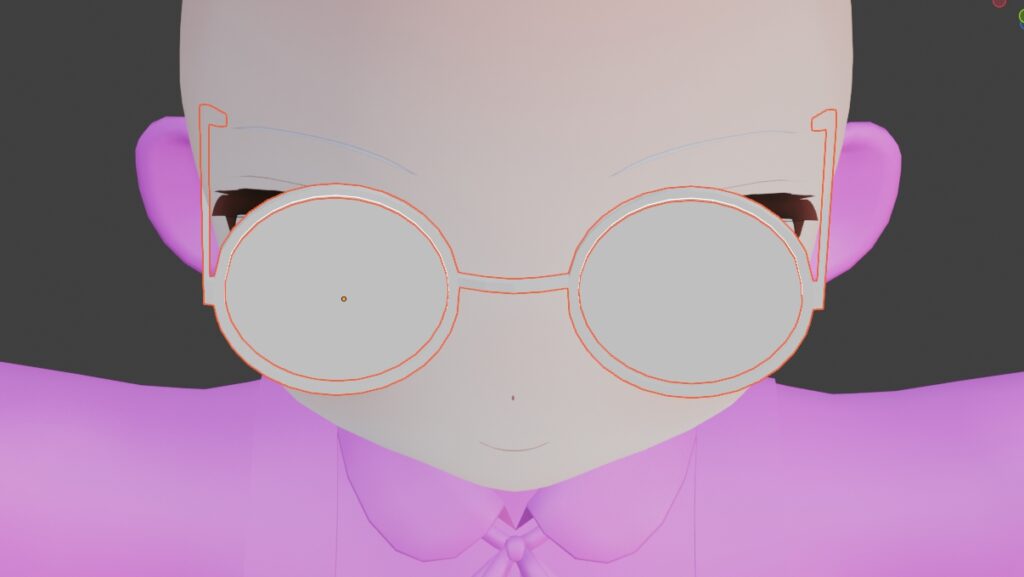
こんな感じになりました。
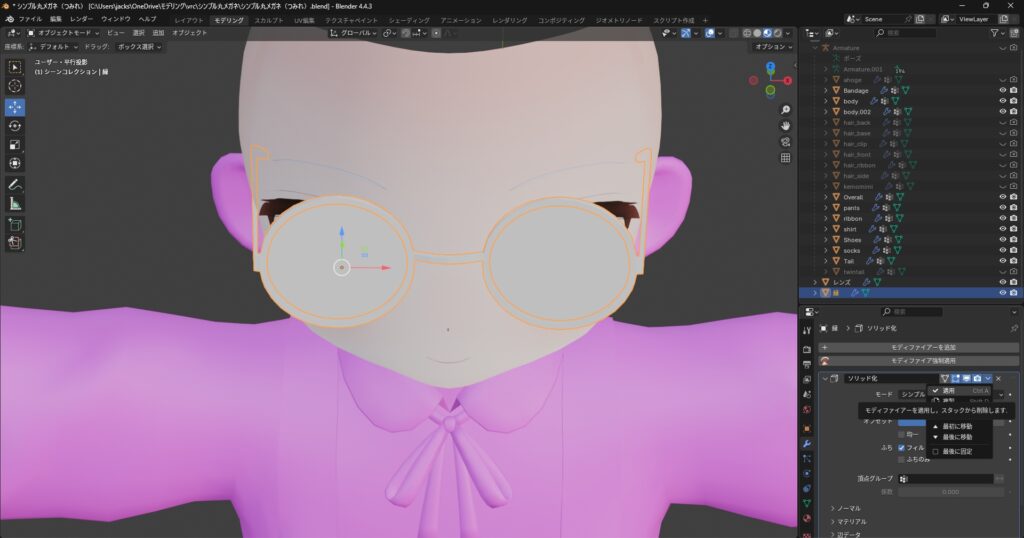
決まったらミラーの時のように適用してください。
(縁、レンズともに適用。オブジェクトモードに入るのを忘れずに)
これがほぼ最終調整だと思ってください。
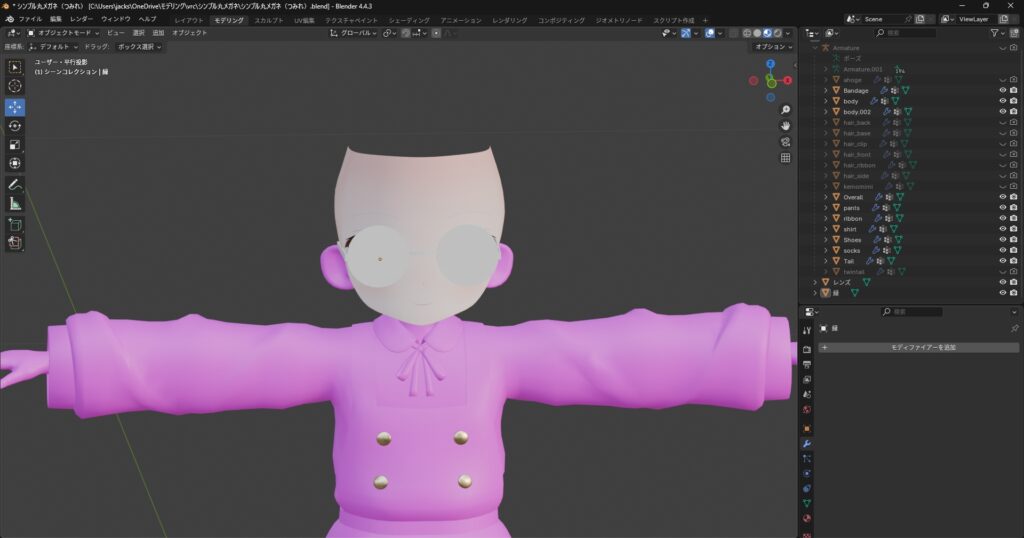
これでメガネ自体は完成です。
5、テクスチャとマテリアルの設定
Unityにはまだ行きません。
ブレンダーでテクスチャの作成。
マテリアルを設定します。
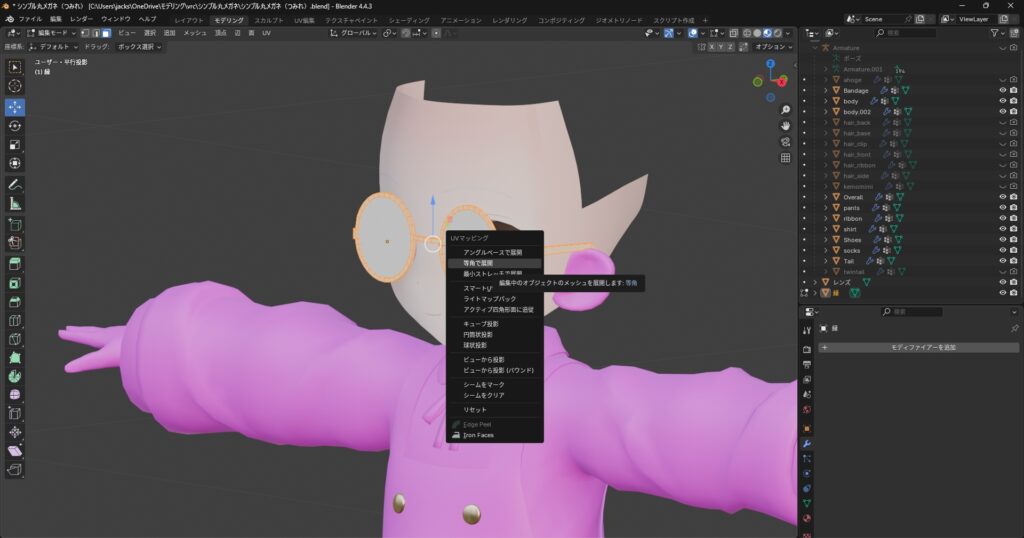
縁のオブジェクトモードを選択し、編集モードで全選択。
Uを押し、等角で展開を選択します。
上部のメニューからテクスチャペイントを選択してください。
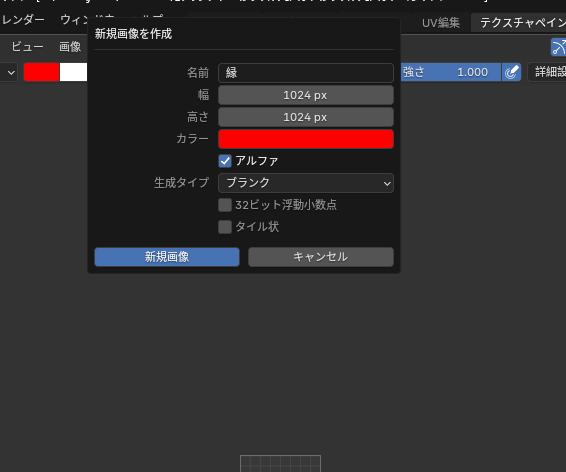
左ウィンドウの上部から新規画像。
何色でもいいですが、今回は赤で作成します。
ぶっちゃけ後でも変更できるので、なんでもいいです。
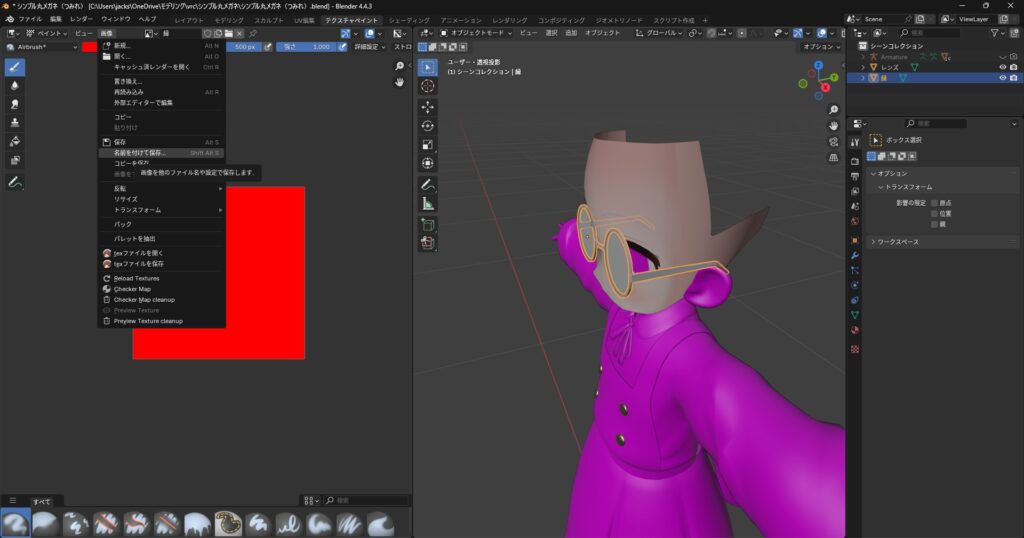
作成したら自分の分かる場所に名前を付けて保存してください
保存をしたら上部のメニューからシェーディングに移ります。
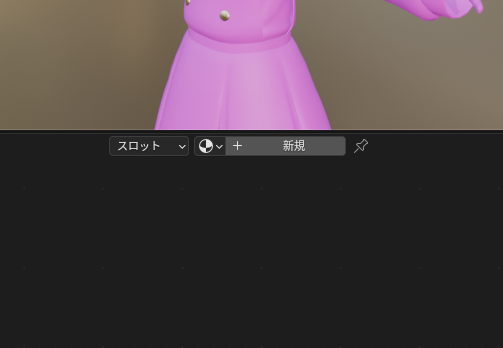
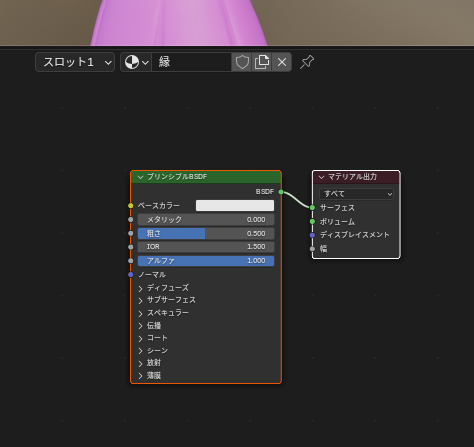
マテリアルを新規で作成し、名前を分かりやすいように縁にしておきます。
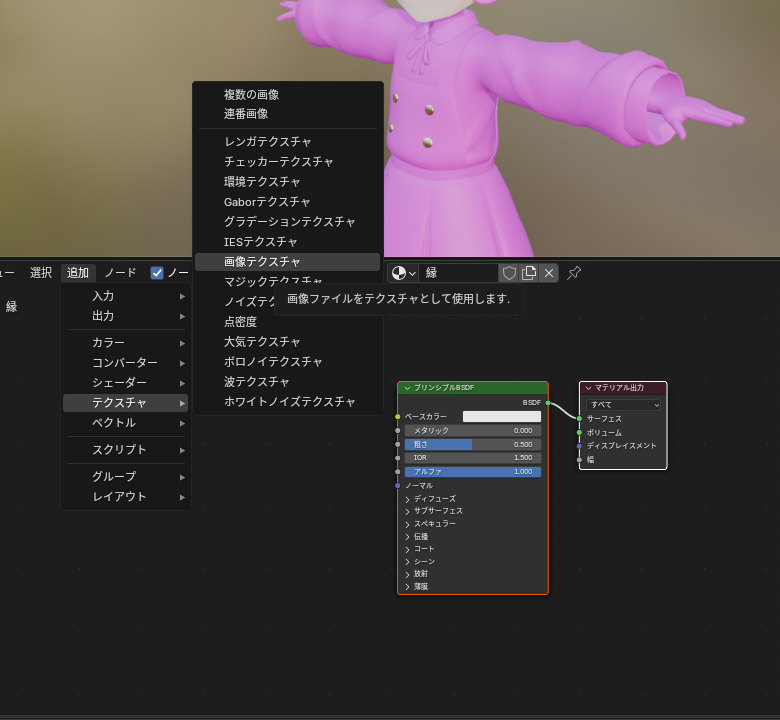
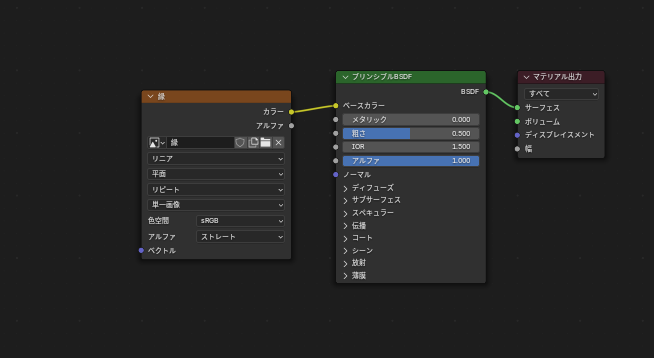
画像テクスチャを追加し、先ほどのテクスチャを参照してください。
そして、カラーとベースからをつなぎ合わせます。
テクスチャペイントに戻ってみると――
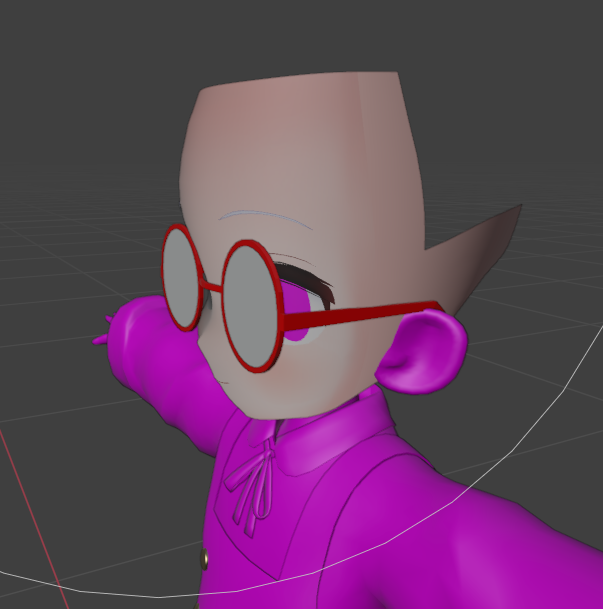
きちんと色がついていました!
レンズ部分にも同じことをしてください!
流れとしては
レンズを全体選択
↓
Uを押して展開
↓
テクスチャペイントに移行し、新規画像を作成
↓
分かりやすい場所に名前を付けて保存(テクスチャの保存です!)
↓
シェーディングで新規マテリアル
↓
画像テクスチャ追加して、保存したテクスチャを参照
になります。
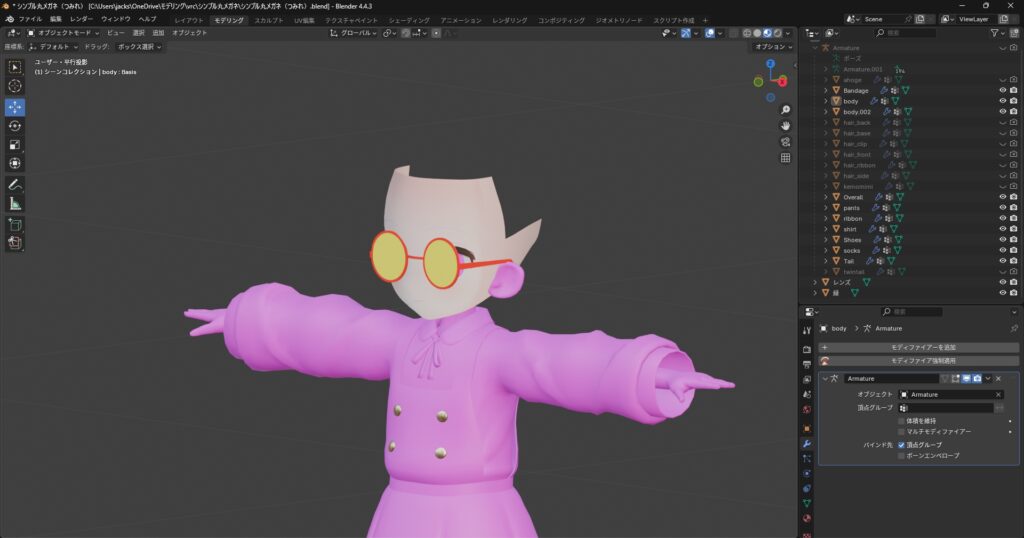
うまくいけばレンズにも色が付きます。
(Unityでレンズは透明にするので意味ないとか言わない)
6、unityに行く前の下準備
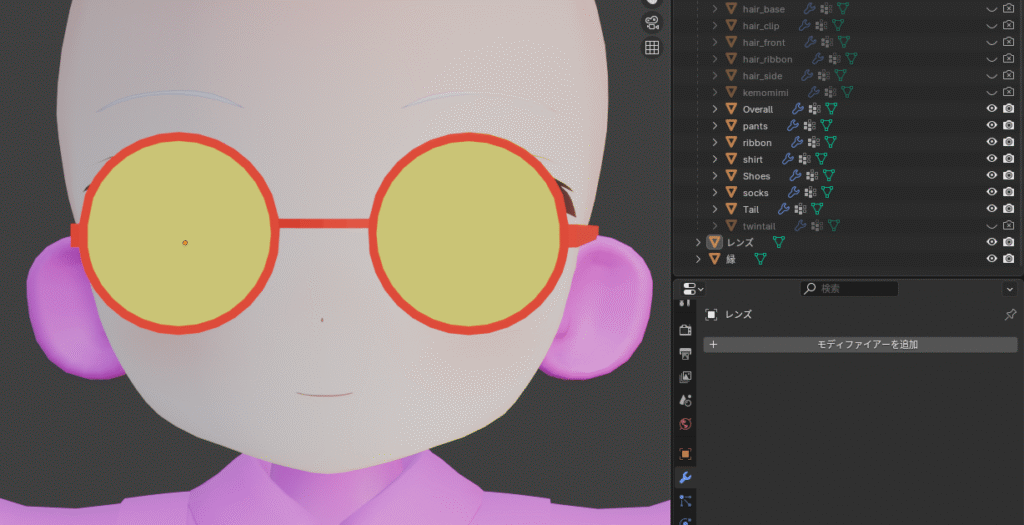
FBXファイルにしてエクスポートします。
レンズと縁を選択してください。
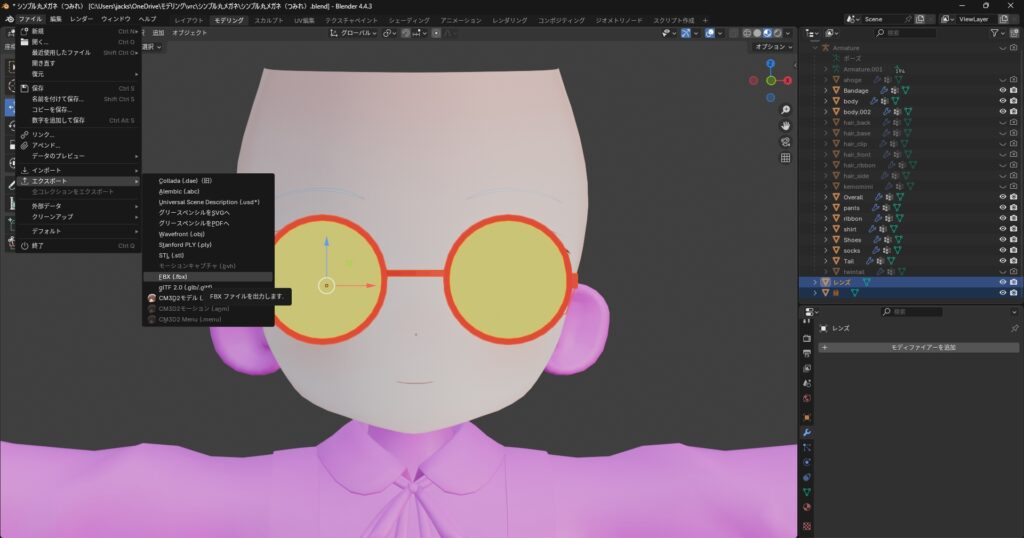
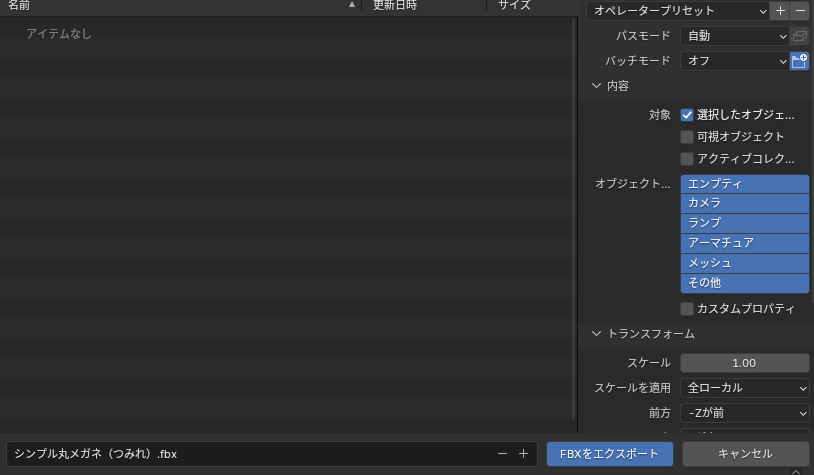
ファイル→エクスポート→FBX
選択したオブジェクトにチェックを入れ、エクスポートしてください。
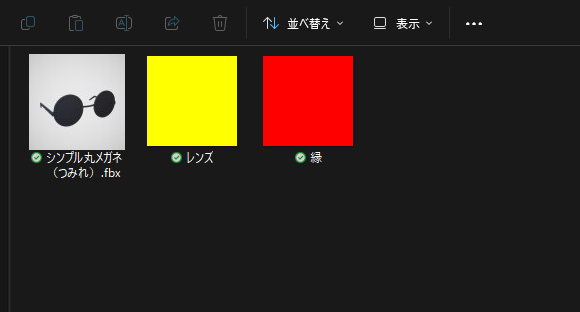
エクスポートしたFBX、レンズと縁のテクスチャをまとめたファイルを作り、これでやっとunityに移れます。
7、unityに導入し、VRCにアップロード
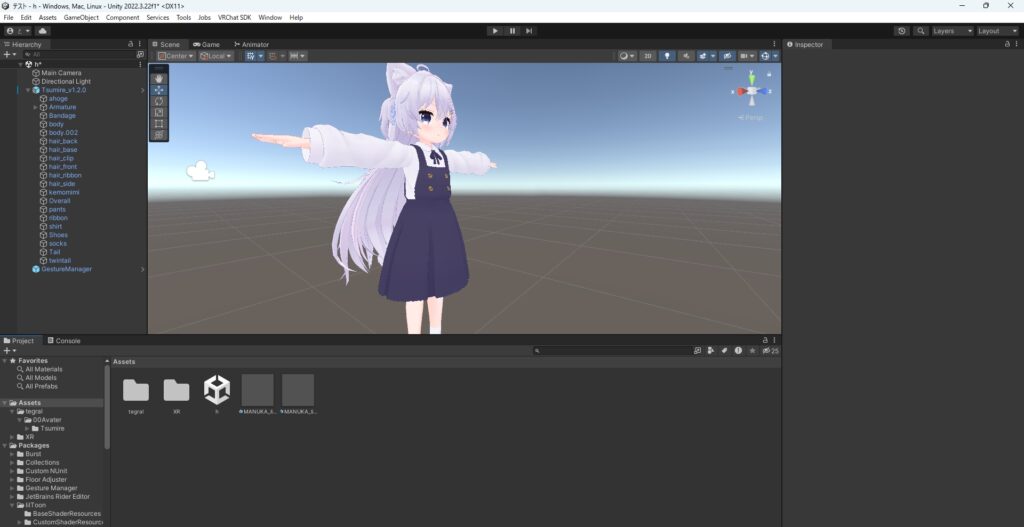
VCCからunityを起動し、アバターを導入してください
Assetsに作成したファイルをドラッグアンドドロップします。
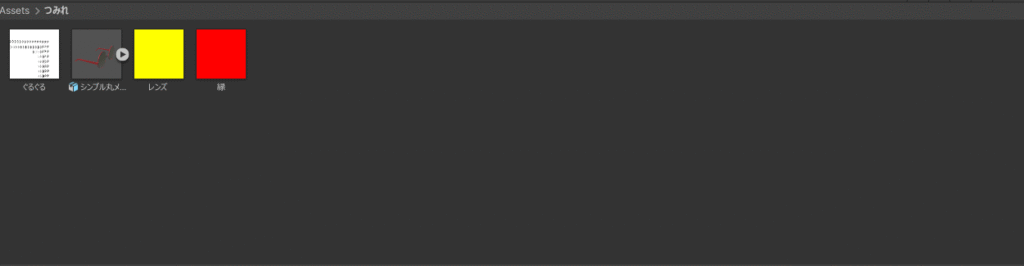
こんな感じになるはず。
(ぐるぐるは個人的に作っただけなので気にしないでください!)
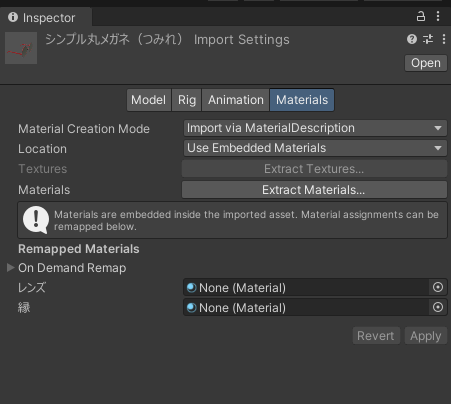
作ったメガネのFBXを選択し
Inspector→Extract materials…を押してください。
ファイルが開かれると思うので、何もせずにファルダーの選択を押してください。
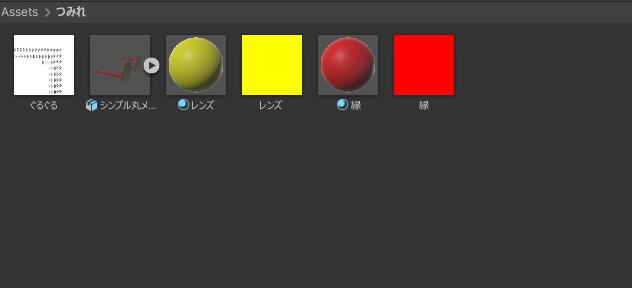
すると、ファイル内にマテリアルが作成されます。
メガネのFBXをアバターにドラッグアンドドロップしてください。
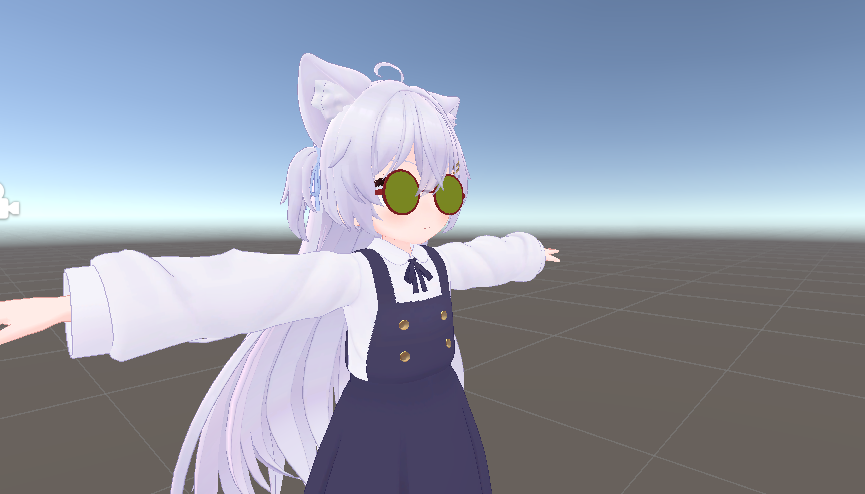
そのアバターに合わせて作っているのなら、位置はぴったり合うと思います。
次にマテリアルの設定です。
レンズのマテリアルを選択しinspectorでshaderをStandartからlilToonに変更します。(lilToonがない人は導入してください)
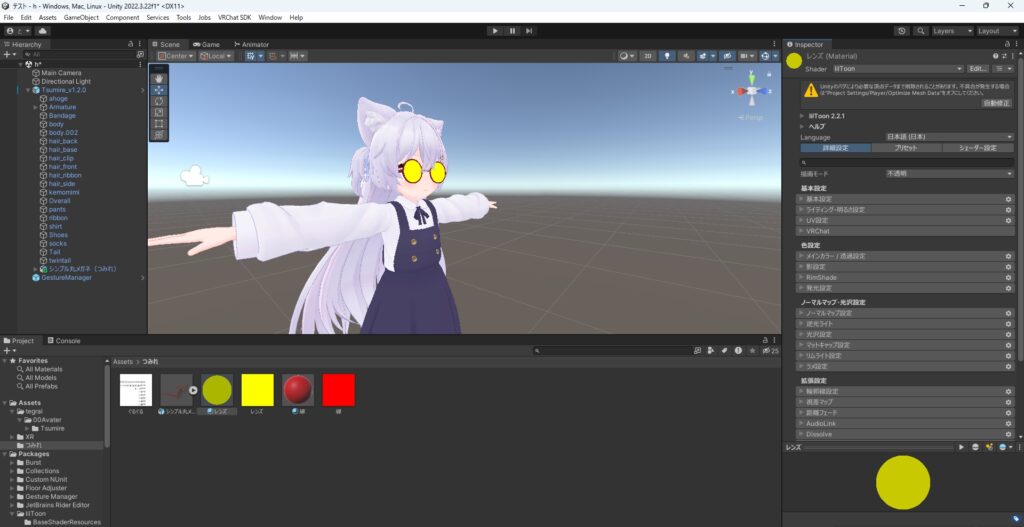
おそらく、こんな感じの画面になっていると思います。
lilToonに変更したのでレンズの発色も変わりました。
inspectorからプリセットを選択し
無機物→LiteGlassに変更します。
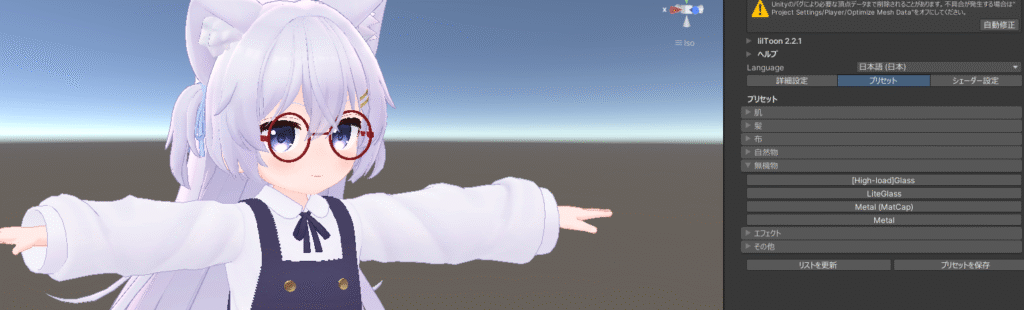
いい感じにレンズになってくれました。
縁の方のマテリアルもlilToonに変更しメインカラーを変更してみましょう。
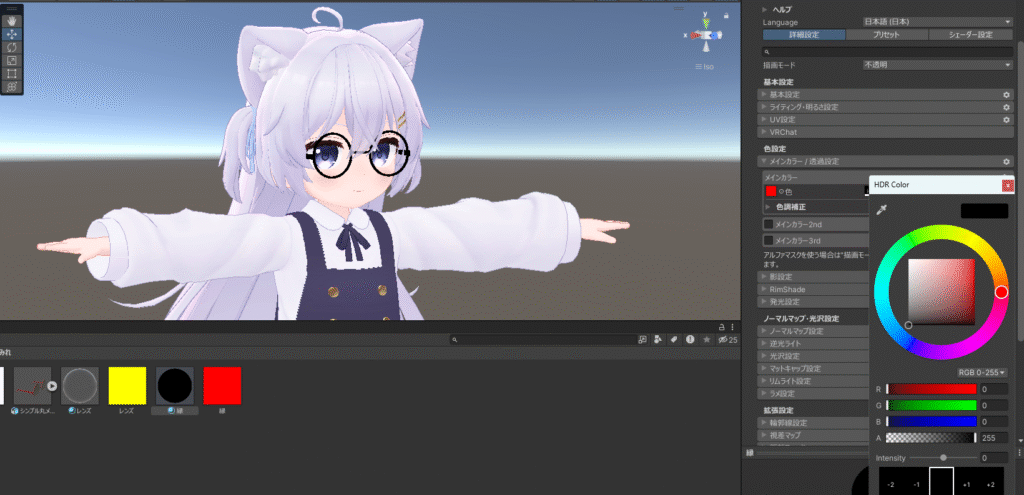
黒にしてみました。
OKならメガネをアバターに追従設定しましょう。
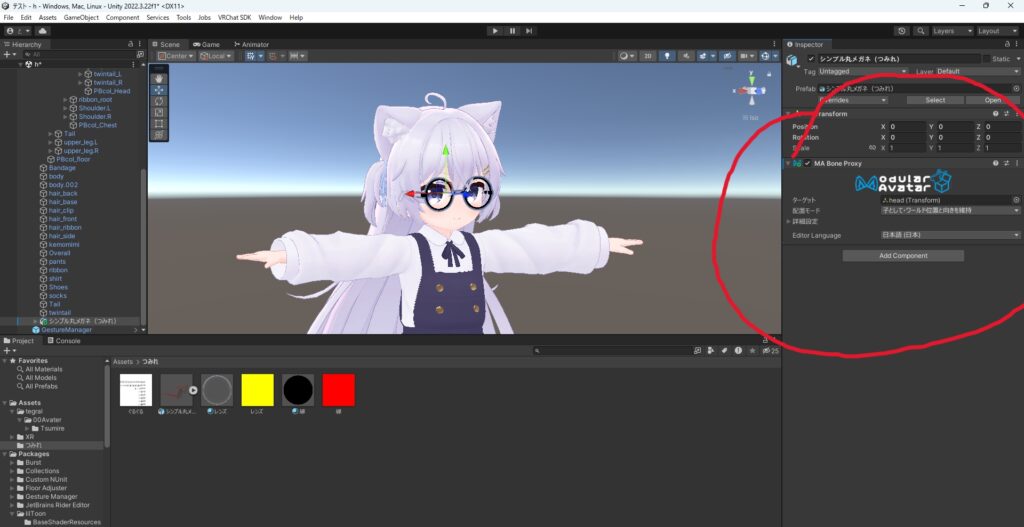
メガネのinspectorにMA Bone Proxyを追加し、ターゲットをHeadにします。(メガネなので頭に追従)
プレイモードに入って動作チェックをしましょう!
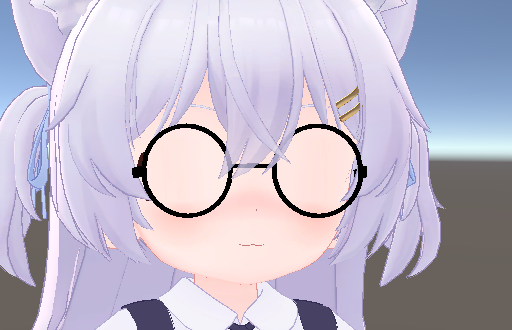
一部の表情がバグれていました。
レンズマテリアルの設定ミスでしょう。
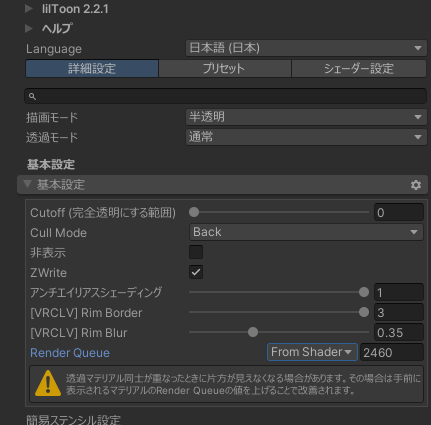
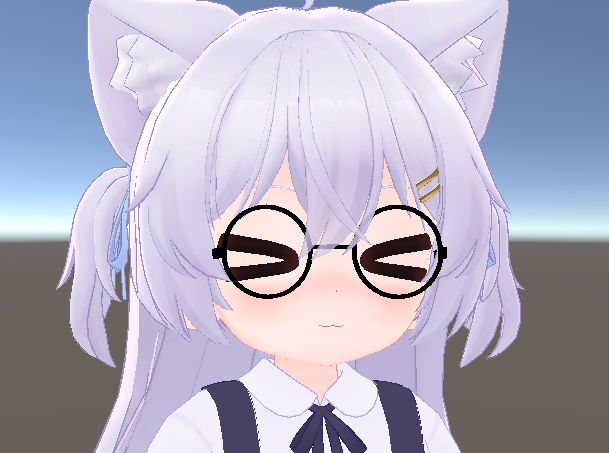
Render Queueをいじってみてください。
私の場合はTransparentに変更したら直りました。
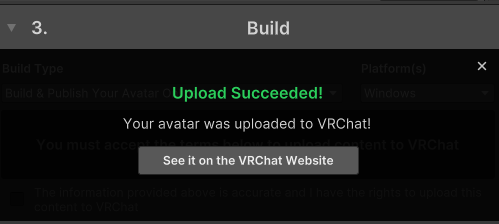
問題がなければアップロードします。
8、実際にVRCで確認してみよう
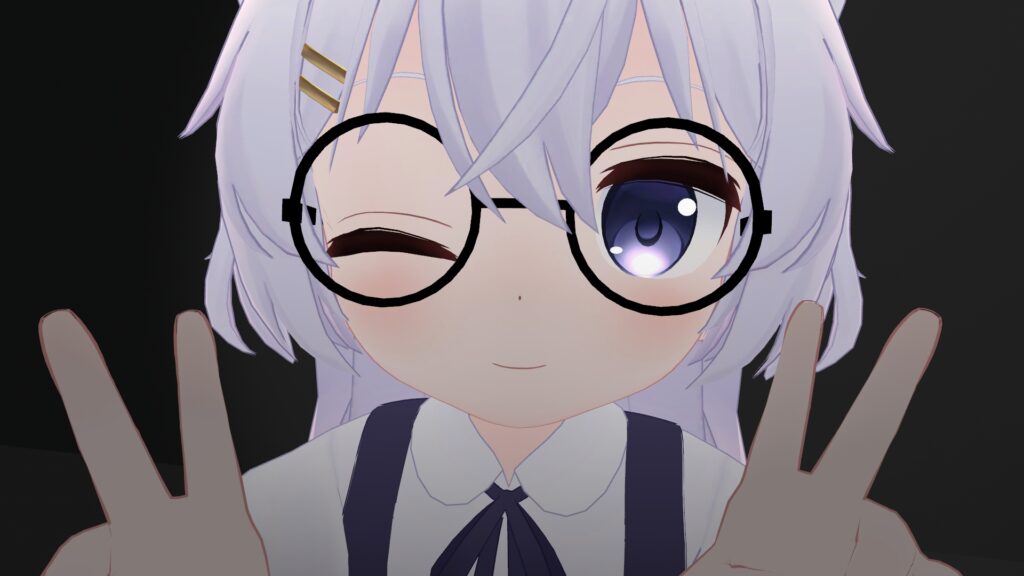
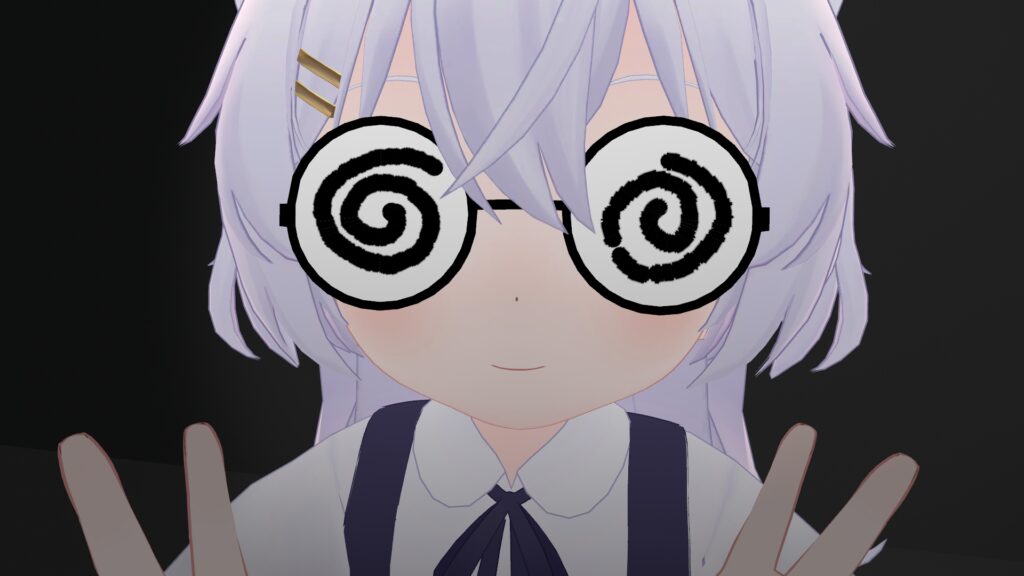
もうちょい下でも良かったかもしれない。
一応、これで完成になります。
9、まとめ
いかがだったでしょうか?
今回はシンプルなメガネを作成してみましたが、慣れてきたらより凝ったデザインに挑戦するのもおすすめです。
例えば、鼻パッドをつけたり、全体の角度や形を調整したり、メガネチェーンを追加してみるなど、アレンジの幅は広がります。
スムーズドシェードやサブディビジョンサーフェス等を使ってメガネのフレームを丸くするのもありだと思います。
私自身まだ経験が浅いため、もっと効率的な方法や工夫があるかもしれません。ですが、同じように学んでいる方の参考になれば嬉しいです。
最後までご覧いただき、ありがとうございました!
なお、今回作成したメガネはBOOTHで無料配布しますので、よければ使ってください!
コメントを残す